










Telefon çekmiyor, aramalar kesiliyor veya ekranda sürekli sinyal yok, servis yok uyarısı görünüyorsa sorun operatörden, SIM karttan, yanlış ağ ayarından veya telefonun anteninden kaynaklanabilir. Ancak teknik servise gitmeden önce telefonda uygulayabileceğiniz birkaç basit kontrolle sorunun kaynağını büyük ölçüde belirleyebilirsiniz.
- Telefon Çekmiyor Sorununu Önce 1 Dakikada Test Edin
- 1. Uçak Modunu Açıp Kapatın
- 2. Telefonu Tamamen Kapatıp Yeniden Açın
- 3. SIM Kart Telefonda Aktif mi Kontrol Edin
- 4. Telefonu Otomatik Operatör Seçimine Alın
- 5. 5G Çekmiyorsa 4G/LTE’ye Geçin
- 6. SIM Kartı Çıkarıp Tekrar Takın
- 7. Başka Bir SIM Kartı Kendi Telefonunuzda Deneyin
- 8. Ağ Ayarlarını Sıfırlayın
- 9. Samsung Telefonda Mobil Ağ Tanılaması Yapın
- 10. Yazılım Güncellemesini Kontrol Edin
- 11. Sadece Mobil İnternet Çalışmıyorsa APN Ayarını Kontrol Edin
- 12. Telefon Kılıfını Çıkarıp Tekrar Deneyin
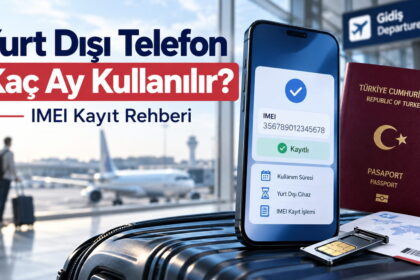
- 13. IMEI Durumunu Kontrol Edin
- 14. Evde Telefon Çekmiyor Ama Dışarıda Çekiyorsa Ne Yapılır?
- Telefon Sinyal Güçlendirme Uygulamaları Gerçekten İşe Yarıyor mu?
- Telefon Düştükten Sonra Çekmiyorsa Ne Yapılmalı?
- Telefon Çekmiyor Sorununda Fabrika Ayarlarına Dönmek Gerekir mi?
- Telefon Çekmiyor: Hangi Sorunda Hangi İşlemi Yapmalısınız?
- Telefon Çekmiyor Sorununda Uygulanacak En Doğru Sıra
- Sık Sorulan Sorular
- Sonuç
Kısa cevap: Önce uçak modunu 15 saniye açıp kapatın. Ardından telefonu yeniden başlatın ve dışarıda veya pencere kenarında tekrar deneyin. Düzelmezse SIM kartın aktif olduğunu kontrol edin, ağ operatörü seçimini otomatiğe alın, 5G yerine 4G/LTE deneyin ve son olarak mobil ağ ayarlarını sıfırlayın.
Aşağıdaki adımları sırayla uygulayın. Her işlemden sonra 30-60 saniye bekleyip telefonun çekip çekmediğini kontrol edin.
Telefon Çekmiyor Sorununu Önce 1 Dakikada Test Edin
Ayarları değiştirmeden önce sorunun telefondan mı yoksa bulunduğunuz bölgeden mi kaynaklandığını anlayın.
Şu üç kontrolü yapın:
1. Telefonla Dışarı Çıkın
Telefon evin içerisinde çekmiyorsa pencere kenarına, balkona veya mümkünse binanın dışına çıkın.
Dışarı çıktığınızda sinyal:
1 çizgiden 3-4 çizgiye çıkıyorsa, telefon büyük ihtimalle sağlamdır. Sorun bina içerisindeki zayıf kapsama olabilir.
Hiçbir değişiklik olmuyorsa diğer adımlara geçin.
2. Aynı Operatörü Kullanan Başka Bir Telefona Bakın
Yanınızda aynı operatörü kullanan başka biri varsa onun telefonunu kontrol edin.
Örneğin sizin telefonunuzda:
Servis Yok
yazıyor ve aynı operatörü kullanan başka telefonda da şebeke bulunmuyorsa sorun büyük ihtimalle operatör veya baz istasyonu kaynaklıdır.
Diğer telefon çekiyor ancak sizin telefonunuz çekmiyorsa cihaz ve SIM kart kontrollerine devam edin.
3. Telefonun Üst Kısmındaki Şebeke İşaretine Bakın
Şunlardan hangisini gördüğünüz önemli:
- 1 çizgi: Şebeke var ancak sinyal zayıf.
- Çizgiler tamamen boş: Telefon şebekeyi bulmakta zorlanıyor.
- Servis Yok: Telefon operatör ağına bağlanamıyor.
- SOS: Normal operatör bağlantısı kurulamıyor.
- SIM Yok: Öncelikle SIM kart kontrol edilmeli.
Soruna göre aşağıdaki işlemleri uygulayın.
1. Uçak Modunu Açıp Kapatın
Telefon çekmiyor sorununda ilk uygulanması gereken işlem budur.
Uçak modunu açtığınızda telefon mobil şebeke bağlantısını keser. Tekrar kapattığınızda cihaz çevredeki mobil şebekeleri yeniden arar.
Android Telefonda Uçak Modu Nasıl Açılır?
Ekranın üst kısmından aşağı doğru kaydırın.
Hızlı ayarlar ekranında:
✈ Uçak Modu
simgesine dokunun.
Uçak modunu açtıktan sonra 15 saniye bekleyin.
Ardından tekrar dokunarak kapatın.
Telefonun şebekeye bağlanması için yaklaşık 30 saniye bekleyin.
iPhone’da Uçak Modu Nasıl Açılır?
Şu yolu izleyin:
Ayarlar → Uçak Modu → Aç
En az 15 saniye bekleyin ve ardından Uçak Modu’nu kapatın.
Apple da Servis Yok veya Aranıyor sorununda hücresel ağa yeniden bağlanmak için uçak modunun en az 15 saniye açılıp kapatılmasını öneriyor.
Telefon yeniden çekmeye başladıysa başka işlem yapmanıza gerek yok.
Sorun devam ediyorsa ikinci adıma geçin.
2. Telefonu Tamamen Kapatıp Yeniden Açın
Sadece ekranı kapatmayın.
Telefonu tamamen kapatın.
Yaklaşık 20-30 saniye bekleyin ve yeniden açın.
Telefon açıldıktan sonra hemen karar vermeyin. Mobil şebekenin bulunması için yaklaşık 1 dakika bekleyin.
Hâlâ sinyal yok veya servis yok görünüyorsa SIM kartın açık olup olmadığını kontrol edin.
3. SIM Kart Telefonda Aktif mi Kontrol Edin
Özellikle çift SIM veya eSIM kullanılan telefonlarda hat yanlışlıkla devre dışı bırakılmış olabilir.
Samsung Telefonda SIM Kart Nasıl Kontrol Edilir?
Şu yolu izleyin:
Ayarlar → Bağlantılar → SIM Yöneticisi
Burada kullandığınız telefon numarasını veya SIM kartı göreceksiniz.
SIM kartın yanındaki düğme kapalıysa açın.
Samsung’un güncel Galaxy menülerinde SIM kart yönetimi Ayarlar → Bağlantılar → SIM Yöneticisi bölümünden gerçekleştiriliyor.
Örneğin:
SIM 1 – Turkcell → Açık
veya
SIM 1 – Vodafone → Açık
şeklinde görünmeli.
Xiaomi ve Redmi Telefonlarda SIM Kartı Kontrol Etme
Şu yolu izleyin:
Ayarlar → SIM kartlar ve mobil ağlar
Kullandığınız SIM kartı seçin.
SIM kartın etkin olduğundan emin olun.
Telefon çift SIM ise doğru hattın açık olduğunu kontrol edin.
iPhone’da Hattı Kontrol Etme
Şuraya girin:
Ayarlar → Hücresel
Birden fazla hat kullanıyorsanız ilgili telefon numarasına dokunun.
Hattın açık olduğundan emin olun.
SIM kart aktif olduğu halde telefon hâlâ çekmiyorsa sonraki adıma geçin.
4. Telefonu Otomatik Operatör Seçimine Alın
Telefon bazen operatörü manuel olarak seçmeye çalıştığı için şebekeye bağlanamayabilir.
Bu durumda otomatik operatör seçimini kullanmak gerekir.
Xiaomi ve Redmi’de Otomatik Operatör Seçimi
Şu yolu izleyin:
Ayarlar → SIM Kartlar ve Mobil Ağlar → SIM kartınızı seçin → Operatör Seç → Otomatik Seçim
Otomatik seçim kapalıysa açın.
Telefon birkaç saniye içerisinde uygun şebekeyi aramaya başlayacaktır.
Xiaomi de şebeke sorunlarında ilgili SIM kartın operatör ayarından Otomatik Seçim kullanılmasını öneriyor.
Samsung’da Operatör Seçimini Kontrol Etme
Samsung modellerinde menü sürüme göre biraz değişebilir. Genellikle:
Ayarlar → Bağlantılar → Mobil Ağlar → Ağ Operatörleri
bölümüne girilir.
Burada Otomatik Seç veya benzeri seçenek bulunuyorsa etkinleştirin.
Telefon çevredeki uygun operatör şebekesini kendisi seçsin.
Not: Menü isimleri Samsung modeline ve One UI sürümüne göre küçük farklılıklar gösterebilir. Samsung da ağ menülerinin modele ve yazılım sürümüne göre değişebildiğini belirtiyor.
5. 5G Çekmiyorsa 4G/LTE’ye Geçin
Telefonunuzun 5G desteklemesi her yerde 5G kullanmanız gerektiği anlamına gelmez.
Bazı bölgelerde 5G sinyali zayıfken 4G/LTE daha kararlı çalışabilir.
Özellikle telefon:
- Bir çekip bir çekmiyorsa,
- 5G ile 4G arasında sürekli geçiyorsa,
- Aramalar kesiliyorsa,
- İnternet sık sık kopuyorsa
bu yöntemi deneyin.
Samsung’da 5G’den 4G’ye Nasıl Geçilir?
Şu yolu izleyin:
Ayarlar → Bağlantılar → Mobil Ağlar → Şebeke Modu
Burada telefonunuza ve operatörünüze göre seçenekler görebilirsiniz.
Örneğin 5G kullanılan bir seçenek açıksa, geçici olarak 4G/LTE destekleyen ağ modunu seçin.
Samsung da bağlantı sorunlarında:
Ayarlar → Bağlantılar → Mobil Ağlar → Şebeke Modu
üzerinden farklı ağ modlarının denenmesini öneriyor.
Seçimi yaptıktan sonra yaklaşık 1 dakika bekleyin.
Sinyal güçlendiyse bulunduğunuz bölgede 5G kapsaması zayıf olabilir.
Xiaomi ve Redmi’de 4G/LTE’ye Nasıl Geçilir?
Şu yolu izleyin:
Ayarlar → SIM Kartlar ve Mobil Ağlar → SIM kartınızı seçin → Tercih Edilen Ağ Türü
Burada:
LTE’yi tercih et
veya cihazınıza göre:
4G’yi tercih et
seçeneğini deneyin.
Xiaomi’nin resmi destek belgelerinde de tercih edilen ağ türünün bu menü üzerinden 4G/LTE veya 5G olarak değiştirilebildiği belirtiliyor.
iPhone’da 5G Yerine LTE Nasıl Seçilir?
Şu yolu takip edin:
Ayarlar → Hücresel → Hücresel Veri Seçenekleri → Ses ve Veri
Çift SIM kullanıyorsanız önce değiştirmek istediğiniz hattı seçmeniz gerekebilir.
Burada şu seçenekleri görebilirsiniz:
- 5G Otomatik
- 5G Açık
- LTE
Test amacıyla LTE seçin.
Apple’a göre LTE seçildiğinde, 5G kullanılabilir durumda olsa bile iPhone yalnızca LTE ağını kullanır.
Şimdi ana ekrana dönün ve yaklaşık 1 dakika bekleyin.
Şebeke düzeldiyse sorun büyük ihtimalle bulunduğunuz bölgedeki 5G kapsamasıyla ilgilidir.
6. SIM Kartı Çıkarıp Tekrar Takın
Telefon hâlâ servis yok gösteriyorsa fiziksel SIM kartı kontrol edin.
Önce telefonu kapatın.
SIM çıkarma iğnesini kullanarak SIM tepsisini açın.
SIM kartı çıkarın.
Kartın metal bölümünde:
- Kir,
- Çizik,
- Kırık,
- Aşırı aşınma
olup olmadığına bakın.
SIM kartı düzgün şekilde tekrar yerine yerleştirin.
Tepsiyi kapatın ve telefonu açın.
Yaklaşık bir dakika bekleyin.
Telefon “SIM Yok” Diyorsa
Bu durumda özellikle SIM kart veya SIM yuvası üzerinde durun.
Mümkünse SIM kartınızı başka bir telefona takın.
Sonuç çok önemlidir:
SIM başka telefonda çalışıyorsa: Sorun kendi telefonunuzda olabilir.
SIM başka telefonda da çalışmıyorsa: SIM kart veya operatör kaynaklı problem olma ihtimali yüksektir.
Xiaomi de ağ sorununu ayırt etmek için SIM kartın başka bir telefonda denenmesini öneriyor.
7. Başka Bir SIM Kartı Kendi Telefonunuzda Deneyin
Bu test sorunun kaynağını bulmanın en etkili yollarından biridir.
Örneğin telefonunuzda Turkcell SIM kartı olduğunu düşünelim.
Kısa süreliğine çalışan başka bir SIM kartı telefonunuza takın.
Sonuca göre:
| Test sonucu | Muhtemel sorun |
|---|---|
| Kendi SIM’iniz başka telefonda da çekmiyor | SIM veya operatör |
| Başka SIM sizin telefonunuzda çekiyor | Kendi SIM’iniz veya operatör |
| Hiçbir SIM sizin telefonunuzda çekmiyor | Telefon veya anten |
| Telefon dışarıda çekiyor, evde çekmiyor | Kapsama / bina |
| Aynı operatörde herkes çekmiyor | Operatör veya baz istasyonu |
Bu testten sonra hangi tarafa yoğunlaşmanız gerektiği çok daha net hale gelir.
8. Ağ Ayarlarını Sıfırlayın
Buraya kadar hiçbir yöntem işe yaramadıysa telefonun mobil ağ yapılandırmasını sıfırlayın.
Ağ ayarlarını sıfırlamak, telefonu fabrika ayarlarına döndürmek değildir.
Fotoğraflarınız ve uygulamalarınız silinmez. Ancak kayıtlı Wi-Fi bağlantıları, Bluetooth eşleşmeleri ve bazı ağ yapılandırmaları silinebilir.
Samsung’da Mobil Ağ Ayarları Nasıl Sıfırlanır?
Şu yolu izleyin:
Ayarlar → Genel Yönetim → Sıfırla → Mobil Ağ Ayarlarını Sıfırla
Ardından:
Ayarları Sıfırla → Sıfırla
seçeneğine dokunun.
Samsung, şebeke sinyali sorunları için güncel destek sayfasında tam olarak bu işlem sırasını öneriyor.
Telefonu yeniden başlatın ve şebekeyi tekrar kontrol edin.
Xiaomi ve Redmi’de Ağ Ayarları Nasıl Sıfırlanır?
HyperOS veya MIUI sürümüne göre menü adı değişebilir.
Genellikle:
Ayarlar → Bağlantı ve Paylaşım → Wi-Fi, Mobil Ağlar ve Bluetooth’u Sıfırla
veya yeni bazı modellerde:
Ayarlar → Diğer Bağlantı Seçenekleri → Wi-Fi, Mobil Ağlar ve Bluetooth’u Sıfırla
bölümüne girin.
Ardından:
Ayarları Sıfırla → Tamam
seçeneğine dokunun.
Xiaomi, bu işlemin kişisel fotoğraf ve uygulamaları silmediğini ancak Wi-Fi, mobil ağ ve Bluetooth yapılandırmalarını sıfırladığını belirtiyor.
iPhone’da Ağ Ayarları Nasıl Sıfırlanır?
Şu yolu izleyin:
Ayarlar → Genel → iPhone’u Aktar veya Sıfırla → Sıfırla → Ağ Ayarlarını Sıfırla
Telefon şifrenizi girmeniz istenebilir.
“Tüm İçerikleri ve Ayarları Sil” seçeneğine basmayın.
Sizin kullanmanız gereken seçenek yalnızca:
Ağ Ayarlarını Sıfırla
olmalıdır.
Apple’a göre bu işlem daha önce kullanılan Wi-Fi ağlarını, bazı hücresel ayarları, VPN ve APN yapılandırmalarını sıfırlar; telefonunuzdaki fotoğraf ve uygulamaları silmez.
İşlem tamamlandıktan sonra iPhone’u yeniden başlatın ve sinyali tekrar kontrol edin.
9. Samsung Telefonda Mobil Ağ Tanılaması Yapın
Samsung Galaxy kullanıyorsanız teknik servise gitmeden önce telefonun kendi tanılama sistemini de kullanabilirsiniz.
Samsung Members uygulamasını açın.
Ardından:
Samsung Members → Destek → Telefon Tanılaması / Başla
bölümüne girin.
Testler arasından:
Mobil Ağ
seçeneğini çalıştırın.
Telefon mobil ağ bileşenini kontrol edecek ve sonucu ekranda gösterecektir.
Samsung’un güncel destek belgesinde şebeke problemi devam ettiğinde Samsung Members → Destek → Mobil Ağ tanılamasının kullanılabileceği belirtiliyor.
Test hata gösteriyorsa teknik servis ihtimali güçlenir.
10. Yazılım Güncellemesini Kontrol Edin
Telefonun yazılımı çok eskiyse ağ bağlantısıyla ilgili hatalar yaşayabilirsiniz.
Samsung
Ayarlar → Yazılım Güncellemesi → İndir ve Yükle
Xiaomi / Redmi
Genellikle:
Ayarlar → Telefon Hakkında → HyperOS / MIUI Sürümü → Güncellemeleri Kontrol Et
iPhone
Ayarlar → Genel → Yazılım Güncelleme
Güncelleme varsa telefonu Wi-Fi’ye bağlayın ve güncellemeyi gerçekleştirin.
Samsung, şebeke ve arama sorunlarında yazılımın güncel tutulmasını özellikle öneriyor.
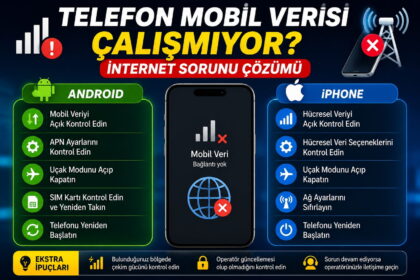
11. Sadece Mobil İnternet Çalışmıyorsa APN Ayarını Kontrol Edin
Burada önemli bir ayrım var.
Telefonunuzda şebeke çizgileri mevcut ve arama yapabiliyorsunuz ancak mobil internet çalışmıyorsa, sorun doğrudan sinyal olmayabilir.
APN ayarı bozulmuş olabilir.
Özellikle:
- Telefon çekiyor,
- Arama yapılıyor,
- SMS geliyor,
- Fakat 4G/5G internet çalışmıyor
durumunda APN kontrolü yapılabilir.
Samsung’da APN Nasıl Sıfırlanır?
Şu yolu izleyin:
Ayarlar → Bağlantılar → Mobil Ağlar → Erişim Noktası Adları
Sağ üstteki üç nokta simgesine dokunun.
Ardından:
Varsayılan Olarak Sıfırla → Sıfırla
seçeneğini kullanın.
Samsung da yanlış APN ayarlarının mobil ağa bağlanmayı etkileyebileceğini ve bu menüden varsayılan ayarlara dönülebileceğini belirtiyor.
Önemli: Telefonda tamamen Servis Yok yazıyorsa APN değiştirmek ilk çözüm değildir. APN daha çok mobil veri sorunlarında kontrol edilmelidir.
12. Telefon Kılıfını Çıkarıp Tekrar Deneyin
Bu yöntem basit görünse de özellikle metal parçalar içeren kalın kılıflarda denenebilir.
Telefonun kılıfını tamamen çıkarın.
1-2 dakika açık alanda kullanın.
Sinyal belirgin şekilde yükseliyorsa kullandığınız kılıf anten performansını etkiliyor olabilir.
Xiaomi de bazı metal veya galvanik kaplamalı koruyucu kılıfların telefon sinyalini olumsuz etkileyebileceğini belirtiyor.
Normal silikon ve plastik kılıflarda ise ciddi sinyal kaybı beklenmez.
13. IMEI Durumunu Kontrol Edin
Özellikle:
- Yurt dışı telefon,
- İkinci el telefon,
- Yakın zamanda alınmış cihaz
kullanıyorsanız IMEI durumunu kontrol edin.
Telefon uygulamasını açın ve:
*#06#
yazın.
Ekranda çıkan 15 haneli IMEI numarasını not alın.
Ardından e-Devlet’te:
IMEI Sorgulama
hizmetini açarak IMEI durumunu kontrol edin.
IMEI nedeniyle mobil haberleşmeye kapatılmış bir telefonda SIM kart sağlam olsa bile servis yok veya şebeke yok problemi görülebilir.
14. Evde Telefon Çekmiyor Ama Dışarıda Çekiyorsa Ne Yapılır?
Telefon dışarıda sorunsuz çalışıyor ancak evin içerisinde çekmiyorsa telefonun ayarlarını sürekli değiştirmek sorunu çözmeyebilir.
Bu durumda sorun büyük ihtimalle:
- Beton duvarlar,
- Bodrum katı,
- Binanın konumu,
- Baz istasyonuna uzaklık,
- Kullanılan frekansın bina içerisine ulaşamaması
ile ilgilidir.
Öncelikle telefonu:
Pencere → Balkon → Binanın dışı
şeklinde üç farklı noktada deneyin.
Örneğin:
Ev içerisinde: 1 çizgi
Pencere yanında: 2 çizgi
Balkonda: 4 çizgi
oluyorsa telefonun anteninden çok bina içi kapsama sorunu düşünülmelidir.
Wi-Fi ile Arama Kullanılabilir
Operatörünüz ve telefonunuz destekliyorsa evde mobil sinyalin zayıf olduğu durumlarda Wi-Fi ile Arama özelliği oldukça yararlı olabilir.
iPhone’da:
Ayarlar → Hücresel → Hattınızı seçin → Wi-Fi ile Arama
bölümüne girin.
Bu iPhone’da Wi-Fi ile Arama seçeneğini açın.
Apple, destekleyen operatörlerde bu özelliğin hücresel kapsamanın zayıf olduğu durumlarda Wi-Fi ağı üzerinden arama yapılmasına yardımcı olduğunu belirtiyor.
Samsung ve diğer Android telefonlarda da operatör destekliyorsa benzer bir Wi-Fi ile Arama / VoWiFi seçeneği bulunabilir.
Telefon Sinyal Güçlendirme Uygulamaları Gerçekten İşe Yarıyor mu?
Google Play veya App Store’da telefon sinyal güçlendirme iddiasıyla sunulan uygulamalar bulunabilir.
Ancak bir uygulamanın telefonun fiziksel anten gücünü artırması mümkün değildir.
Bu tür uygulamalar genellikle:
- Bağlantıyı yeniler,
- Ağ bilgilerini gösterir,
- Sinyal seviyesini ölçer,
- Şebeke bilgilerini listeler.
Dolayısıyla “tek tuşla sinyali iki kat güçlendirir” gibi vaatlere güvenmemek gerekir.
Gerçek sinyal seviyesi büyük ölçüde operatör kapsaması, baz istasyonu, bina yapısı, kullanılan frekanslar ve telefon anteni tarafından belirlenir.
Telefon Düştükten Sonra Çekmiyorsa Ne Yapılmalı?
Telefon yere düştükten hemen sonra şebeke çekmiyor sorunu başladıysa durum farklıdır.
Önce şu testi yapın:
- SIM kartınızı başka telefonda deneyin.
- Başka çalışan bir SIM kartı kendi telefonunuza takın.
- Açık alanda test edin.
Kendi SIM kartınız başka telefonda çalışıyor ancak hiçbir SIM kart sizin telefonunuzda çalışmıyorsa, cihazın:
- Anten bağlantısı,
- SIM yuvası,
- Şebeke bileşenleri
zarar görmüş olabilir.
Bu durumda ayarları tekrar tekrar değiştirmek yerine teknik servis kontrolü daha mantıklıdır.
Telefon Çekmiyor Sorununda Fabrika Ayarlarına Dönmek Gerekir mi?
İlk çözüm olarak hayır.
Telefonu fabrika ayarlarına döndürmek tüm verilerin silinmesine neden olabilir ve şebeke sorununun donanımsal veya operatör kaynaklı olduğu durumlarda hiçbir fayda sağlamaz.
Fabrika ayarlarına sıfırlamadan önce mutlaka:
- Uçak modunu deneyin.
- Telefonu yeniden başlatın.
- SIM kartı kontrol edin.
- Farklı SIM deneyin.
- Ağ modunu değiştirin.
- Ağ ayarlarını sıfırlayın.
- IMEI’yi kontrol edin.
- Operatörde kesinti olup olmadığını kontrol edin.
Samsung da fabrika ayarlarına sıfırlamanın cihazdaki kişisel verileri sildiğini ve işlem öncesinde yedekleme gerektiğini açıkça belirtiyor.
Telefon Çekmiyor: Hangi Sorunda Hangi İşlemi Yapmalısınız?
| Yaşadığınız sorun | İlk yapılacak işlem |
|---|---|
| Telefon bir anda çekmemeye başladı | Uçak modunu aç/kapat |
| Evde çekmiyor, dışarıda çekiyor | Kapsama durumunu kontrol et |
| Servis Yok yazıyor | SIM + otomatik operatör seçimini kontrol et |
| 5G çok zayıf | 4G/LTE’ye geçerek dene |
| SIM Yok yazıyor | SIM kartı çıkarıp yeniden tak |
| SIM başka telefonda çalışıyor | Telefon ayarları/anten kontrolü |
| Hiçbir SIM telefonda çalışmıyor | Ağ ayarlarını sıfırla, servis ihtimalini değerlendir |
| Telefon çekiyor ama internet yok | Mobil veri ve APN kontrolü |
| Yurt dışı telefon çekmiyor | IMEI durumunu kontrol et |
| Telefon düştükten sonra çekmiyor | Donanım/anten kontrolü |
| Aynı operatörde herkes çekmiyor | Operatör arızasını bekle/bildir |
Telefon Çekmiyor Sorununda Uygulanacak En Doğru Sıra
Kafanız karıştıysa yalnızca şu sırayı takip edin:
1. Uçak modunu 15 saniye açın ve kapatın.
↓
2. Telefonu yeniden başlatın.
↓
3. Açık alanda tekrar deneyin.
↓
4. SIM kartın aktif olduğunu kontrol edin.
↓
5. Otomatik operatör seçimini açın.
↓
6. 5G yerine 4G/LTE kullanın.
↓
7. SIM kartı başka telefonda deneyin.
↓
8. Başka SIM kartı kendi telefonunuzda deneyin.
↓
9. Mobil ağ ayarlarını sıfırlayın.
↓
10. IMEI durumunu kontrol edin.
↓
11. Sorun devam ediyorsa operatör veya teknik servisle görüşün.
Bu sırayı uyguladığınızda telefon çekmiyor sorununun operatörden mi, SIM karttan mı yoksa cihazdan mı kaynaklandığını büyük ölçüde anlayabilirsiniz.
Sık Sorulan Sorular
Telefon çekmiyor, nasıl düzeltebilirim?
İlk olarak uçak modunu 15 saniye açıp kapatın ve telefonu yeniden başlatın. Ardından SIM kartı kontrol edin, ağ operatörü seçimini otomatiğe alın ve 5G yerine 4G/LTE ile test yapın. Sorun çözülmezse ağ ayarlarını sıfırlayın.
Şebeke çekmiyor ama başka telefon çekiyor, neden?
Aynı konumda ve aynı operatörde başka telefon çekiyorsa kendi telefonunuzdaki SIM kart, ağ ayarları veya anten sisteminde sorun olabilir. SIM kartınızı başka telefonda deneyerek ayrım yapabilirsiniz.
Telefon sinyal güçlendirme nasıl yapılır?
Telefonun fiziksel anten gücü ayarlardan artırılamaz. Ancak doğru şebekeye yeniden bağlanmak, otomatik operatör seçimini kullanmak, 5G yerine daha güçlü LTE bağlantısını seçmek ve ağ ayarlarını sıfırlamak bağlantıyı daha kararlı hale getirebilir.
Telefonda sinyal yok yazıyorsa ne yapmalıyım?
Önce uçak modunu açıp kapatın. Ardından telefonu yeniden başlatın, SIM kartı çıkarıp tekrar takın ve farklı bir konumda test edin. SIM kartı başka telefonda da mutlaka deneyin.
Telefonda servis yok ne demek?
Servis Yok, telefonun normal mobil operatör şebekesine bağlanamadığını gösterir. Sorun kapsama, SIM kart, telefon ayarları, operatör, IMEI veya cihazın anten donanımından kaynaklanabilir.
Evde telefon çekmiyor ama dışarıda çekiyor, telefon bozuk mu?
Büyük ihtimalle hayır. Telefon dışarı çıktığınızda normal şekilde çekiyorsa sorun genellikle bina içerisindeki kapsama seviyesidir. Pencere ve balkon gibi noktalarda sinyalin değişip değişmediğini kontrol edin.
Ağ ayarlarını sıfırlamak fotoğrafları siler mi?
Normal ağ ayarlarını sıfırlama işlemi fotoğraf ve uygulamalarınızı silmez. Ancak kayıtlı Wi-Fi bağlantıları, bazı Bluetooth eşleşmeleri, VPN ve mobil ağ yapılandırmaları sıfırlanabilir.
Sonuç
Telefon çekmiyor, şebeke çekmiyor, sinyal yok veya servis yok sorunu yaşadığınızda doğrudan teknik servise gitmek yerine önce sorunun kaynağını belirleyin.
En etkili yöntem, uçak modu → yeniden başlatma → SIM kontrolü → otomatik operatör seçimi → 4G/LTE testi → farklı SIM testi → ağ ayarlarını sıfırlama → IMEI kontrolü sırasını takip etmektir.
Özellikle SIM kart başka telefonda sorunsuz çalışıyor ancak farklı SIM kartlar da sizin telefonunuzda şebeke bulamıyorsa cihazın anten veya mobil ağ donanımında sorun olma ihtimali yükselir.
Doğru telefon sinyal güçlendirme yöntemi rastgele uygulama yüklemek değil, sorunun hangi aşamada ortaya çıktığını tespit edip ilgili ayarı düzeltmektir.