


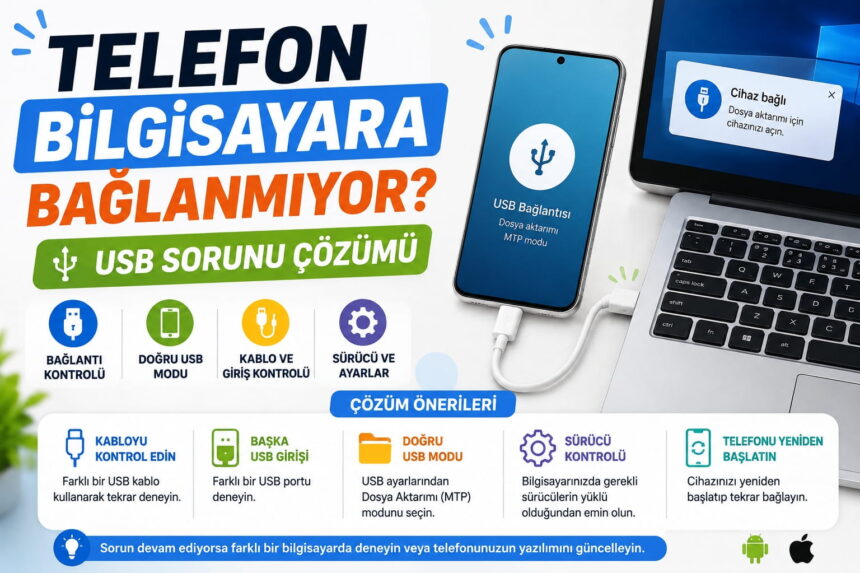


Telefon bilgisayara bağlanmıyor, USB kablosunu takmanıza rağmen bilgisayar telefonu görmüyor veya yalnızca şarj oluyorsa sorun çoğu zaman kablo, USB bağlantı modu, bilgisayar sürücüsü veya şarj girişinden kaynaklanır. Özellikle Android telefonlarda USB bağlantısı bazen otomatik olarak yalnızca şarj modunda açılır. iPhone tarafında ise “Bu Bilgisayara Güven” onayı ve kablo uyumluluğu bağlantıyı doğrudan etkiler. Bu nedenle önce kabloyu ve USB portunu kontrol edin, ardından telefonun bağlantı ayarlarına geçin.
- Telefon bilgisayara bağlanmıyorsa önce ne yapmalısınız?
- USB kablosu telefonun bilgisayara bağlanmasını etkiler mi?
- Android telefonda USB dosya aktarımı nasıl açılır?
- Telefon yalnızca şarj oluyor ama dosya aktarımı neden çalışmıyor?
- iPhone bilgisayara bağlanmıyorsa ne yapmalısınız?
- Şarj girişindeki kir USB bağlantısını bozar mı?
- Windows telefonu görmüyorsa ne yapmalısınız?
- USB bağlantısı sürekli kopuyorsa ne yapmalısınız?
- Telefon hâlâ bilgisayara bağlanmıyorsa ne yapmalısınız?
Kısa cevap: Öncelikle farklı bir USB kablosu ve bilgisayardaki başka bir USB girişini deneyin. Ardından telefonun ekran kilidini açın. Android kullanıyorsanız USB bildiriminden “Dosya Aktarımı” seçeneğini seçin. iPhone kullanıyorsanız ekrandaki “Bu Bilgisayara Güven” sorusuna izin verin. Bilgisayar telefonu hâlâ görmüyorsa sürücüleri, USB girişini ve telefonun şarj portunu kontrol edin.
Telefon bilgisayara bağlanmıyorsa önce ne yapmalısınız?
İlk olarak kabloyu, USB girişini ve telefonun bağlantı modunu kontrol edin.
Şu sırayı uygulayın:
- Telefonun ekran kilidini açın.
- USB kablosunu çıkarıp tekrar takın.
- Bilgisayardaki başka bir USB girişini deneyin.
- Mümkünse farklı bir kablo kullanın.
- Telefonu ve bilgisayarı yeniden başlatın.
- Android’de Dosya Aktarımı modunu açın.
- iPhone’da Bu Bilgisayara Güven seçeneğini onaylayın.
- Bilgisayar sürücülerini kontrol edin.
Bu sırayı takip ettiğinizde sorunun kablodan mı, telefondan mı yoksa bilgisayardan mı kaynaklandığını daha kolay anlayabilirsiniz.
| Yaşadığınız sorun | Olası neden | İlk çözüm |
|---|---|---|
| Telefon sadece şarj oluyor | USB modu yanlış | Dosya Aktarımı seçin |
| Bilgisayar telefonu hiç görmüyor | Kablo veya USB portu | Farklı kablo deneyin |
| Bağlantı sürekli kopuyor | Kablo veya port teması | Başka USB girişi kullanın |
| Android dosyaları görünmüyor | MTP kapalı | Dosya Aktarımı modunu açın |
| iPhone görünmüyor | Güven izni verilmedi | Bu Bilgisayara Güven seçin |
| Kablo oynayınca bağlantı gidiyor | Şarj girişi kirli olabilir | Portu kontrol edin |
USB kablosu telefonun bilgisayara bağlanmasını etkiler mi?
Evet, bazı USB kabloları yalnızca şarj sağlar ve veri aktarımı yapmaz.
Özellikle ucuz veya eski kablolarda veri hatları bulunmayabilir. Bu nedenle telefon şarj olur ancak bilgisayar cihazı hiç görmez.
Öncelikle telefonla birlikte gelen kabloyu deneyin. Eğer o kablo yoksa veri aktarımını destekleyen kaliteli bir USB kablosu kullanın.
Ayrıca kablonun uçlarını kontrol edin. Eğilmiş, gevşemiş veya zarar görmüş uçlar bağlantının sürekli kopmasına neden olabilir.
Bunun yanında aynı kabloyu başka bir telefonla test edin. Başka cihaz da bilgisayara bağlanmıyorsa sorun büyük ihtimalle kablodadır.
Android telefonda USB dosya aktarımı nasıl açılır?
Android telefon yalnızca şarj modunda kaldığında bilgisayar dosyalara erişemez. Bu nedenle USB bağlantısını Dosya Aktarımı moduna alın.
Telefonu bilgisayara bağladıktan sonra ekran kilidini açın. Ardından bildirim panelini aşağı çekin.
Genellikle USB ile şarj oluyor, USB tercihleri veya benzer bir bildirim görürsünüz.
Bu bildirime dokunun ve:
Dosya Aktarımı / Android Auto
veya
MTP / Dosya Aktarımı
seçeneğini açın.
Samsung, Xiaomi, HONOR ve diğer Android markalarında isimler biraz değişebilir.
Daha sonra Windows’ta Dosya Gezgini > Bu Bilgisayar bölümünü açın. Telefon adını burada görmeniz gerekir.
Telefon yalnızca şarj oluyor ama dosya aktarımı neden çalışmıyor?
Telefon şarj oluyor ancak bilgisayar dosyaları görmüyorsa en güçlü ihtimaller USB modu ve veri desteklemeyen kablodur.
Öncelikle farklı bir kablo deneyin. Ardından Android telefonda Dosya Aktarımı modunu tekrar seçin.
Buna rağmen sonuç değişmezse:
- Başka USB girişini kullanın.
- USB hub kullanıyorsanız telefonu doğrudan bilgisayara bağlayın.
- Telefonu yeniden başlatın.
- Bilgisayarı yeniden başlatın.
- Windows sürücülerini kontrol edin.
Özellikle masaüstü bilgisayarda kasanın ön USB girişleri sorun çıkarıyorsa arka taraftaki anakart USB girişlerini deneyin.
İlginizi çekebilir: Şarj Hızlı Bitiyor Sorunu Nasıl Çözülür?
iPhone bilgisayara bağlanmıyorsa ne yapmalısınız?
iPhone bağlantısında kabloyu ve “Bu Bilgisayara Güven” onayını mutlaka kontrol edin.
Öncelikle iPhone’un ekran kilidini açın. Daha sonra cihazı USB kablosuyla bilgisayara bağlayın.
iPhone ekranında:
Bu Bilgisayara Güvenilsin mi?
sorusu çıkarsa Güven seçeneğine dokunun ve ekran kilidi kodunu girin.
Ardından Windows kullanıyorsanız Apple Devices uygulamasını veya ilgili Apple yazılımını açabilirsiniz. Mac kullanıyorsanız Finder üzerinden iPhone’u kontrol edin.
Telefon hâlâ görünmüyorsa farklı kablo ve USB girişi deneyin.
Şarj girişindeki kir USB bağlantısını bozar mı?
Evet, şarj portunda biriken toz ve tüy kablonun tam oturmasını engelleyebilir.
Telefonu cebinizde taşıdığınızda USB-C veya Lightning girişinde zamanla toz birikebilir. Kablo tam oturmadığında telefon bazen şarj olur ancak veri bağlantısı sürekli kopar.
Öncelikle portu ışık altında inceleyin.
Ancak temizlerken dikkatli davranın:
- Metal iğne kullanmayın.
- Porta su dökmeyin.
- Kabloyu zorlayarak takmayın.
- Keskin cisimlerle temas noktalarını kazımayın.
Portta yoğun kir görüyorsanız profesyonel temizlik daha güvenli olur.
Windows telefonu görmüyorsa ne yapmalısınız?
Kablo ve telefon ayarları doğruysa Windows sürücülerini kontrol edin.
Öncelikle telefonu bilgisayardan çıkarın. Ardından yeniden bağlayın.
Sonra:
- Windows aramasına Aygıt Yöneticisi yazın.
- Aygıt Yöneticisi’ni açın.
- Taşınabilir Aygıtlar veya USB Denetleyicileri bölümünü kontrol edin.
- Sarı ünlem işareti görürseniz ilgili aygıta sağ tıklayın.
- Sürücüyü Güncelleştir seçeneğini deneyin.
Bunun yanında Windows Update bölümünü de kontrol edin. Windows bazen gerekli USB veya telefon sürücüsünü güncelleme yoluyla yükler.
USB bağlantısı sürekli kopuyorsa ne yapmalısınız?
Bağlantı kablo hareket ettiğinde kopuyorsa önce kablo ve telefon girişinden şüphelenin.
Farklı bir kabloyla test yapın. Ardından başka USB portunu deneyin.
| Test sonucu | Muhtemel sorun |
|---|---|
| Farklı kabloyla düzeliyor | Eski kablo arızalı |
| Başka USB portunda düzeliyor | Bilgisayar USB girişi |
| Her bilgisayarda kopuyor | Telefon şarj portu |
| Kablo oynayınca bağlantı kesiliyor | Temas sorunu |
| Sadece tek bilgisayarda olmuyor | Windows veya sürücü sorunu |
Bu testler sorunun hangi cihazda olduğunu hızlı biçimde gösterir.
Telefon hâlâ bilgisayara bağlanmıyorsa ne yapmalısınız?
Tüm basit adımlara rağmen bilgisayar telefonu görmüyorsa farklı bilgisayarda test yapın.
Öncelikle başka bir bilgisayara bağlanmayı deneyin. Telefon başka bilgisayarda çalışıyorsa sorun ilk bilgisayarın USB portu veya sürücülerinden kaynaklanabilir.
Buna karşılık hiçbir bilgisayar telefonu görmüyorsa telefonun USB girişini daha dikkatli kontrol edin.
Son olarak şu sırayı uygulayın:
- Farklı USB kablosu deneyin.
- Başka USB portu kullanın.
- Telefonun ekran kilidini açın.
- Android’de Dosya Aktarımı modunu seçin.
- iPhone’da Güven seçeneğini onaylayın.
- Telefonu ve bilgisayarı yeniden başlatın.
- Windows sürücülerini güncelleyin.
- Şarj portunu kontrol edin.
- Başka bilgisayarda test yapın.
- Sorun devam ederse teknik servis desteği alın.
Sonuç olarak telefon bilgisayara bağlanmıyor sorunu çoğu zaman veri desteklemeyen kablo, yanlış USB modu veya bilgisayar sürücüsü nedeniyle ortaya çıkar. Önce kablo ve bağlantı modunu kontrol edin. Ardından farklı USB portu ve bilgisayarla test yapın. Telefon hiçbir bilgisayarda veri bağlantısı kuramıyorsa şarj girişini kontrol ettirmek daha doğru olur.