


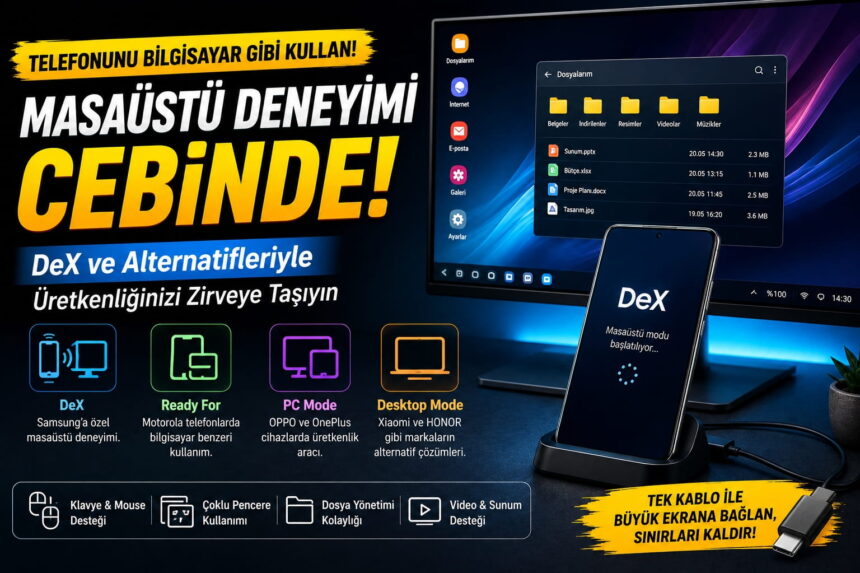
Masaüstü modu destekleyen telefonlar, harici bir monitöre bağlandığında bilgisayara benzeyen pencere tabanlı çalışma alanı sunar. Kullanıcı bu alanda klavye ve fareyle e-posta yazabilir, belge düzenleyebilir veya birden fazla uygulamayı yan yana açabilir. Ancak her USB-C telefon bu özelliği desteklemez. Bu nedenle telefonun görüntü çıkışını, masaüstü arayüzünü ve uyumlu bağlantı seçeneklerini ayrı ayrı kontrol etmek gerekir.
- Telefonlardaki Masaüstü Modu Nasıl Çalışır?
- Masaüstü Modu Destekleyen Telefonlar Hangileridir?
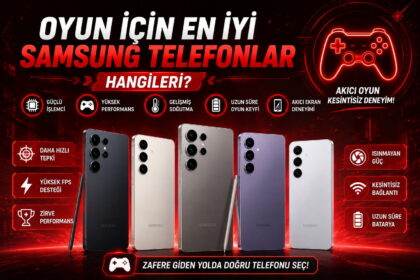
- Samsung Galaxy S26 Ultra DeX İçin Neden Öne Çıkar?
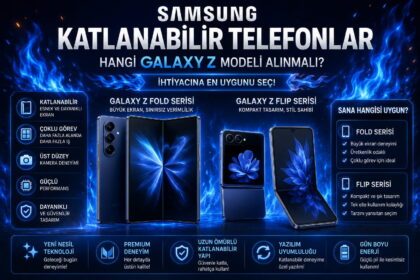
- Samsung Galaxy Z Fold8 Çoklu Görevde Ne Sunar?
- Samsung Galaxy S25 FE Uygun Fiyatlı DeX Seçeneği mi?
- Motorola Smart Connect DeX’e Güçlü Bir Alternatif mi?
- Google Pixel 10 Pro XL Masaüstü Modunda Başarılı mı?
- Huawei Masaüstü Modu Hangi Avantajları Sağlar?
- Masaüstü Modunun Artıları ve Eksileri Nelerdir?
- Hangi Masaüstü Modlu Telefon Daha Mantıklı Olur?
Kısa cevap: En gelişmiş masaüstü deneyimini Samsung Galaxy S26 Ultra, Galaxy Z Fold8 ve Galaxy S25 FE sunar. Samsung DeX’e alternatif arayanlar Motorola Signature, ThinkPhone 25, Google Pixel 10 Pro XL ve masaüstü yansıtma destekleyen Huawei Pura modellerine yönelebilir. Bununla birlikte Samsung DeX, uygulama uyumu ve kullanım kolaylığı açısından hâlâ en dengeli seçenek olarak öne çıkar.
Telefonlardaki Masaüstü Modu Nasıl Çalışır?
Masaüstü modu, telefonun Android arayüzünü büyük ekrana doğrudan yansıtmakla yetinmez. Bunun yerine sistem; görev çubuğu, yeniden boyutlandırılabilen pencereler, uygulama menüsü ve fare imleci içeren ayrı bir çalışma alanı oluşturur. Böylece kullanıcı telefon ekranında farklı bir uygulama açarken monitörde belge düzenlemeye devam edebilir.
Örneğin çalışan, telefonunu HDMI adaptörüyle ofis monitörüne bağlayabilir. Ardından Bluetooth klavye ve fare ekleyerek e-postalarını kontrol edebilir. Ayrıca USB-C çoklayıcı üzerinden harici disk, Ethernet kablosu veya kart okuyucu bağlayabilir.
Masaüstü modu için genellikle şu ekipmanlar gerekir:
- Görüntü çıkışını destekleyen USB-C telefon
- USB-C–HDMI kablosu veya uyumlu bağlantı istasyonu
- HDMI veya USB-C görüntü girişi taşıyan monitör
- Bluetooth ya da USB klavye ve fare
- Güç aktarımı sunan uyumlu şarj adaptörü
- Masaüstü pencere düzenine uyum sağlayan uygulamalar
Bununla birlikte kablosuz bağlantı da mümkündür. Ancak Miracast üzerinden çalışan kablosuz masaüstü modu gecikme oluşturabilir. Bu nedenle belge düzenleme, oyun veya uzak masaüstü kullanımı için kablolu bağlantı daha akıcı sonuç verir.
Masaüstü Modu Destekleyen Telefonlar Hangileridir?
Aşağıdaki modeller gerçek masaüstü arayüzü veya benzer üretkenlik araçları sunar. Ancak özelliklerin bağlantı türü modele ve yazılım sürümüne göre değişebilir.
| Telefon modeli | Masaüstü sistemi | Bağlantı türü | Öne çıkan yönü |
|---|---|---|---|
| Samsung Galaxy S26 Ultra | Samsung DeX | Kablolu ve kablosuz | S Pen ve güçlü çoklu görev |
| Samsung Galaxy Z Fold8 | Samsung DeX | Kablolu ve kablosuz | Büyük katlanabilir ekran |
| Samsung Galaxy S25 FE | Samsung DeX | Kablolu ve kablosuz | Daha uygun maliyetli DeX |
| Motorola Signature | Smart Connect | Kablolu, kablosuz ve PC | Lenovo ve Windows uyumu |
| Motorola ThinkPhone 25 | Smart Connect | Kablosuz ekran ve PC | Kurumsal güvenlik |
| Google Pixel 10 Pro XL | Android masaüstü modu | USB-C kablolu | Android’in yerleşik çözümü |
| Huawei Pura serisi | Easy Projection Desktop | Kablolu veya kablosuz | Bağımsız telefon ve monitör ekranı |
Samsung Galaxy S26 Ultra DeX İçin Neden Öne Çıkar?
Samsung Galaxy S26 Ultra, Samsung DeX ile tam kapsamlı bir mobil çalışma alanı oluşturur. Kullanıcı telefonu USB-C kablosuyla monitöre bağladığında sistem masaüstüne benzeyen arayüzü açar. Ardından uygulamaları pencere içinde çalıştırabilir, görev çubuğundan programlar arasında geçiş yapabilir ve dosyaları sürükleyebilir.
Dahili S Pen de üretkenliği artırır. Örneğin kullanıcı monitörde sunum hazırlarken telefon ekranında S Pen ile kısa notlar alabilir. Ayrıca PDF belgelerini imzalayabilir veya toplantı sırasında önemli bölümleri işaretleyebilir.
Galaxy S26 Ultra güçlü işlemcisi ve geniş belleği sayesinde aynı anda çok sayıda uygulamayı rahatça yönetir. Bununla birlikte DeX, Microsoft 365, Google Workspace, uzak masaüstü ve tarayıcı tabanlı uygulamalarla güçlü bir uyum kurar. Bu nedenle sık seyahat eden profesyoneller telefon, dizüstü bilgisayar ve not cihazı ihtiyaçlarını tek üründe birleştirebilir.
Artıları:
- Olgun ve kolay kullanılan DeX arayüzü
- Kablolu ve kablosuz bağlantı
- S Pen desteği
- Güçlü performans
- Geniş uygulama uyumluluğu
Eksileri:
- Yüksek satış fiyatı
- Bazı Android uygulamalarında pencere sorunu
- Aksesuarlar için ek maliyet
Samsung Galaxy Z Fold8 Çoklu Görevde Ne Sunar?
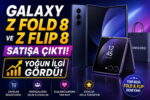
Galaxy Z Fold8, DeX deneyimini büyük katlanabilir ekranla destekler. Kullanıcı harici monitör bulamadığında telefonun iç ekranında birden fazla uygulamayı yan yana açabilir. Dolayısıyla cihaz, hem bağımsız mini tablet hem de monitöre bağlanan masaüstü bilgisayar gibi çalışır.
Özellikle yöneticiler, danışmanlar ve saha çalışanları bu esnek yapıdan yararlanabilir. Örneğin kullanıcı iç ekranda görüntülü toplantıya katılırken aynı anda takvimini ve notlarını kontrol edebilir. Ofise döndüğünde ise telefonu monitöre bağlayarak aynı işlere DeX üzerinden devam edebilir.
Ancak katlanabilir yapı fiyatı ve onarım maliyetini artırır. Ayrıca uzun süre masa başında çalışan kullanıcıların ayrı klavye, fare ve monitör alması gerekir. Buna rağmen taşınabilirlik önceliği olan profesyoneller Galaxy Z Fold8 ile güçlü bir mobil çalışma düzeni kurabilir.
Samsung Galaxy S25 FE Uygun Fiyatlı DeX Seçeneği mi?
Galaxy S25 FE, amiral gemisi fiyatına çıkmadan Samsung DeX kullanmak isteyenlere hitap eder. Telefon hem kablolu hem de kablosuz masaüstü bağlantısını destekler. Böylece kullanıcı e-posta, tarayıcı, sunum ve ofis belgelerini büyük ekranda çalıştırabilir.
Performansı S26 Ultra kadar yüksek olmasa da temel iş uygulamalarında yeterli hız sunar. Ayrıca Samsung’un uzun yazılım desteği, telefonu birkaç yıl boyunca güvenle kullanmayı kolaylaştırır. Bu nedenle öğrenciler, küçük işletme sahipleri ve uzaktan çalışanlar Galaxy S25 FE’yi değerlendirebilir.
Öte yandan her Samsung Galaxy modeli DeX sunmaz. Özellikle birçok Galaxy A serisi telefon USB-C bağlantısı taşımasına rağmen görüntü çıkışı ve masaüstü modu sağlamaz. Dolayısıyla satın alma öncesinde teknik özelliklerde Samsung DeX desteği ifadesini mutlaka kontrol etmek gerekir.
Motorola Smart Connect DeX’e Güçlü Bir Alternatif mi?
Motorola Smart Connect, telefonu monitör, televizyon, tablet veya Windows bilgisayarla bir araya getirir. Sistem mobil masaüstü arayüzü, ekran paylaşımı, uygulama aktarımı ve dosya paylaşımı gibi farklı deneyimler sunar.
Motorola Signature, kablolu ekran, kablosuz ekran ve Windows PC bağlantısını birlikte destekler. Bu nedenle Samsung dışındaki en kapsamlı masaüstü alternatiflerinden birini oluşturur. Kullanıcı telefonu USB-C–HDMI adaptörüyle monitöre bağlayabilir ve uygulamaları pencereler içinde açabilir.
Smart Connect ayrıca telefon kamerasını bilgisayarın web kamerası olarak kullanmaya yardımcı olur. Bunun yanı sıra kullanıcı telefon uygulamalarını Windows üzerinde ayrı pencerelerde çalıştırabilir. Özellikle Lenovo ve ThinkPad kullananlar bu bütünlükten daha fazla fayda görür.
Ancak Motorola telefonlarda bağlantı seçenekleri modele göre değişir. Örneğin ThinkPhone 25, kablosuz ekran ve PC bağlantısı sunarken USB-C üzerinden kablolu görüntü çıkışını desteklemez. Bu nedenle “Smart Connect var” bilgisi tek başına yeterli olmaz; kablolu ve kablosuz özellikleri ayrı ayrı incelemek gerekir.
Google Pixel 10 Pro XL Masaüstü Modunda Başarılı mı?
Google, Pixel telefonlara USB-C üzerinden çok pencereli masaüstü deneyimi kazandırdı. Pixel 10 Pro XL, harici monitöre bağlandığında uygulamaları ayrı pencerelerde çalıştırabilir. Ayrıca kullanıcı pencere boyutlarını değiştirebilir ve görev çubuğu üzerinden uygulamalar arasında geçiş yapabilir.
Bu çözüm, Android’in yerleşik masaüstü altyapısına dayanır. Dolayısıyla gelecekte farklı markalar da benzer sistemi daha yaygın biçimde kullanabilir. Ancak Pixel masaüstü modu Samsung DeX kadar uzun bir geliştirme geçmişine sahip değildir. Bu nedenle bazı uygulamalarda ölçeklendirme veya pencere düzeni sorunları ortaya çıkabilir.
Üstelik Google özellikleri bölgelere ve cihazlara kademeli olarak gönderir. Kullanıcının güncel işletim sistemi sürümünü kurması gerekebilir. Türkiye’de resmî Pixel satışı ve yaygın servis ağı bulunmadığı için satın alma sürecinde garanti konusunu da hesaba katmak gerekir.
Huawei Masaüstü Modu Hangi Avantajları Sağlar?
Huawei, Easy Projection üzerinden bilgisayara benzeyen bir masaüstü arayüzü sunar. Kullanıcı uyumlu Pura veya Mate telefonunu büyük ekrana bağladığında telefon ile monitör farklı içerikler gösterebilir. Örneğin monitörde sunum açıkken telefon ekranında mesajlar kontrol edilebilir.
Huawei ayrıca telefon ekranını dokunmatik yüzey olarak kullanma imkânı sağlar. Böylece kullanıcı fare olmadan imleci hareket ettirebilir. Ancak klavye ve fare eklemek çalışma hızını belirgin biçimde artırır.
Buna karşılık Google servislerinin durumu Huawei modellerinde önemli bir karar ölçütü oluşturur. Microsoft uygulamaları, e-posta servisleri ve web tabanlı araçlar çalışsa da bazı Google uygulamaları ek işlem gerektirebilir. Bu nedenle Huawei masaüstü modunu tercih etmeden önce günlük uygulama listesini kontrol etmek gerekir.
Masaüstü Modunun Artıları ve Eksileri Nelerdir?
| Artıları | Eksileri |
|---|---|
| Telefonu taşınabilir bilgisayara dönüştürür | Her uygulama pencere düzenine uymaz |
| Tek cihazda dosya ve uygulama erişimi sağlar | Monitör ve aksesuar maliyeti doğurur |
| Klavye ve fare kullanımını destekler | Kablosuz bağlantı gecikme yaratabilir |
| Seyahatlerde cihaz sayısını azaltır | Profesyonel masaüstü yazılımlarını çalıştırmaz |
| Uzak masaüstü kullanımını kolaylaştırır | Telefon uzun kullanımda ısınabilir |
| Sunum yapmayı hızlandırır | Her USB-C telefon görüntü çıkışı sunmaz |
Masaüstü modu günlük ofis işleri için dizüstü bilgisayar ihtiyacını azaltabilir. Ancak tam Windows veya macOS yazılımı isteyen profesyoneller yine bilgisayara ihtiyaç duyar. Buna karşılık uzak masaüstü bağlantısı kuran kullanıcılar, güçlü iş bilgisayarlarına telefon üzerinden erişebilir.
Hangi Masaüstü Modlu Telefon Daha Mantıklı Olur?
En gelişmiş ve güvenilir masaüstü deneyimini isteyenler için Samsung Galaxy S26 Ultra güçlü bir seçimdir. Büyük iç ekranla bağımsız çoklu görev yapmak isteyenler ise Galaxy Z Fold8 modeline yönelebilir. Daha düşük bütçede DeX arayanlar Galaxy S25 FE ile dengeli bir deneyim yaşayabilir.
Samsung dışındaki seçeneklerde Motorola Signature, kablolu ve kablosuz Smart Connect desteğiyle öne çıkar. Windows ve ThinkPad bütünlüğünü önemseyenler ThinkPhone 25 modelini değerlendirebilir. Buna karşılık Android’in yerleşik masaüstü deneyimini denemek isteyen kullanıcılar Pixel 10 Pro XL modeline bakabilir.
Sonuç olarak masaüstü modu destekleyen en iyi telefon, yalnızca monitöre görüntü veren cihaz değildir. Pencere yönetimi, uygulama uyumu, bağlantı seçenekleri ve uzun süreli performansı birlikte sunan model, gerçek anlamda bilgisayar alternatifi oluşturur.