





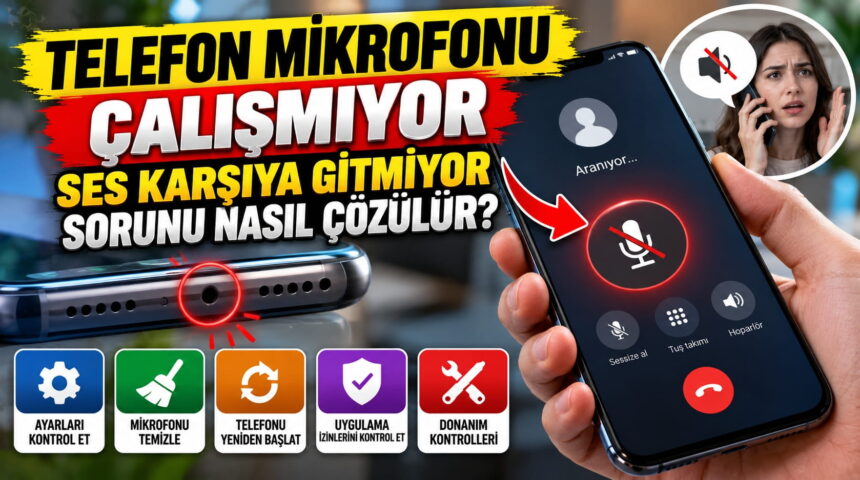




Telefon mikrofonu çalışmıyor, arama sırasında ses karşıya gitmiyor veya karşı taraf sesinizi çok uzaktan ve boğuk duyuyorsa sorun her zaman mikrofonun bozulduğu anlamına gelmez. Telefon kılıfının mikrofon deliğini kapatması, kir birikmesi, uygulama mikrofon izninin kapalı olması, Bluetooth bağlantısı veya geçici bir yazılım sorunu da aynı probleme yol açabilir.
- Telefon Mikrofonu Çalışmıyor mu? Önce 30 Saniyelik Test Yapın
- 1. Telefonu Tutuş Şeklinizi Kontrol Edin
- 2. Telefon Kılıfını Çıkarıp Tekrar Deneyin
- 3. Mikrofon Deliğini Kontrol Edin
- 4. Telefonu Yeniden Başlatın
- 5. Ses Başka Bir Bluetooth Cihazına Gidiyor Olabilir
- 6. Sorun Sadece WhatsApp, Instagram veya Telegram’da mı?
- Android’de Mikrofon İzni Nasıl Açılır?
- iPhone’da Mikrofon İzni Nasıl Açılır?
- 7. Android’de Mikrofon Erişiminin Tamamen Kapatılmadığını Kontrol Edin
- 8. “Aramada Ses Gitmiyor” Ama Ses Kaydı Çalışıyorsa Ne Yapılmalı?
- 9. Wi-Fi ile Arama Açıksa Geçici Olarak Kapatın
- 10. Hoparlörü Açınca Ses Gidiyor, Normal Aramada Gitmiyorsa Ne Anlama Gelir?
- 11. Ön ve Arka Kamera ile Video Testi Yapın
- 12. Samsung Telefonda Güvenli Modda Mikrofonu Test Edin
- 13. Xiaomi Telefonda Üçüncü Taraf Arama ve Kayıt Uygulamalarını Kontrol Edin
- 14. Telefonun Yazılımını Güncelleyin
- 15. Mikrofon Kullanılırken Turuncu veya Yeşil İşaret Görüyor musunuz?
- 16. Mikrofon Sorununun Uygulama mı Donanım mı Olduğunu Nasıl Anlarsınız?
- 17. Telefon Düştükten Sonra Mikrofon Çalışmıyorsa Ne Yapılmalı?
- 18. Telefon Islandıktan Sonra Mikrofon Çalışmıyorsa
- 19. Fabrika Ayarlarına Dönmek Gerekir mi?
- Telefon Mikrofonu Çalışmıyor Sorununda Uygulanacak En Doğru Sıra
- Sık Sorulan Sorular
- Sonuç
Kısa cevap: Önce telefonun kılıfını çıkarıp mikrofon deliklerinin kapanmadığını kontrol edin. Ardından Ses Kaydedici uygulamasıyla 10 saniyelik kayıt yapın. Kaydettiğiniz ses temiz çıkıyorsa mikrofon büyük ihtimalle çalışıyordur ve sorun arama, uygulama veya bağlantı tarafındadır. Ses kaydında da sesiniz çıkmıyorsa mikrofon deliğini, izinleri ve telefonun yazılımını kontrol edin.
Aşağıdaki işlemleri sırayla uygulayın. Böylece “mikrofon bozuk mu, yoksa bir ayar mı yanlış?” sorusunun cevabını da bulabilirsiniz.
Telefon Mikrofonu Çalışmıyor mu? Önce 30 Saniyelik Test Yapın
Teknik servise gitmeden önce telefonun mikrofonunun gerçekten çalışıp çalışmadığını test edin.
1. Ses Kaydedici Uygulamasını Açın
Android telefonlarda uygulamanın adı modele göre:
- Ses Kaydedici
- Kaydedici
- Ses Kayıt Cihazı
şeklinde olabilir.
iPhone’da ise:
Sesli Notlar
uygulamasını açın.
Telefonu normal konuşma mesafesinde tutun ve yaklaşık 10 saniye konuşun:
“Mikrofon testi bir, iki, üç. Sesim net geliyor mu?”
Kaydı durdurun ve dinleyin.
Test Sonucuna Göre Ne Yapmalısınız?
| Sonuç | Muhtemel durum |
|---|---|
| Ses kaydı temiz | Ana mikrofon büyük ihtimalle çalışıyor |
| Ses çok kısık | Mikrofon deliği kapanmış veya kirlenmiş olabilir |
| Ses boğuk | Kılıf, kir veya mikrofon sorunu olabilir |
| Hiç ses yok | Mikrofon, izin veya donanım sorunu olabilir |
| Kaydedicide çalışıyor, aramada çalışmıyor | Arama/şebeke/yazılım tarafını kontrol edin |
| WhatsApp’ta çalışmıyor, normal aramada çalışıyor | WhatsApp mikrofon iznini kontrol edin |
Xiaomi de aramada ses karşıya gitmiyor sorununda cihazın kendi ses kayıt uygulamasıyla kayıt yapılmasını öneriyor. Kayıt da başarısızsa donanım sorunu ihtimali yükseliyor.
1. Telefonu Tutuş Şeklinizi Kontrol Edin
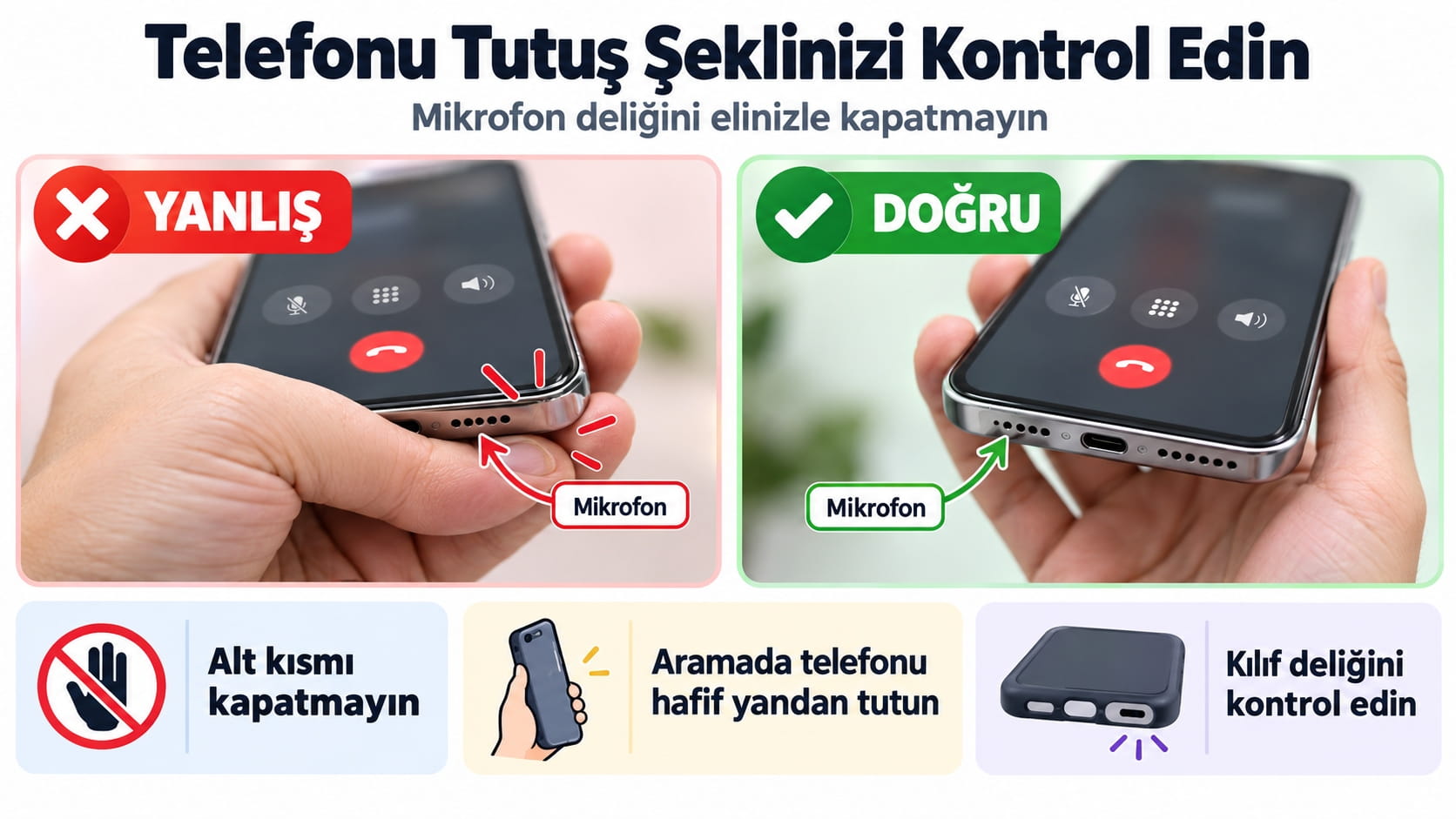
Basit görünse de özellikle büyük ekranlı telefonlarda oldukça sık yaşanır.
Telefonların ana mikrofonlarından biri genellikle cihazın alt kenarında, USB-C veya Lightning girişinin yakınında bulunan küçük deliklerden biridir.
Telefonu sağ elle tuttuğunuzda serçe parmağınız tam bu deliğin üzerine gelebilir.
Birini arayın ve şu testi yapın:
- Telefonu normal şekilde tutarak konuşun.
- Karşı tarafa sesinizin nasıl geldiğini sorun.
- Ardından alt kenara hiçbir parmağınız değmeyecek şekilde telefonu tutun.
- Tekrar konuşun.
Ses aniden normale dönüyorsa sorun mikrofon arızası değil, mikrofon deliğinin elinizle kapanmasıdır.
Xiaomi’nin destek belgelerinde de serçe parmağının alt mikrofon girişini kapatmasının karşı tarafa ses gitmemesine neden olabileceği belirtiliyor.
2. Telefon Kılıfını Çıkarıp Tekrar Deneyin
Özellikle telefona tam oturmayan kılıflar mikrofon deliğinin bir bölümünü kapatabilir.
Telefonun kılıfını tamamen çıkarın.
Ardından:
Telefon → Bir kişiyi ara → Normal şekilde konuş
testini tekrar yapın.
Ses düzeliyorsa kullandığınız kılıfın mikrofon deliği telefonunuzun mikrofon konumuyla tam örtüşmüyor olabilir.
Samsung da mikrofon sorunlarında ilk olarak kılıf veya başka bir aksesuarın mikrofonun üzerini kapatıp kapatmadığının kontrol edilmesini öneriyor.
3. Mikrofon Deliğini Kontrol Edin
Telefonların mikrofon girişleri oldukça küçüktür. Zaman içerisinde:
- Cep tüyü,
- Toz,
- Kir,
- Kılıf kalıntıları
deliğin önünde birikebilir.
Telefonun alt kısmındaki mikrofon deliğine ışık altında bakın.
Mikrofon Nasıl Temizlenmeli?
Mikrofon deliğinin üzerinde yüzeysel kir varsa yumuşak ve kuru bir fırçayla çevresini nazikçe temizleyebilirsiniz.
Ancak deliğin içerisine:
- İğne,
- Ataş,
- Kürdan,
- Metal SIM iğnesi
sokmayın.
Mikrofon deliği ile SIM kart çıkarma deliği birbirine benzeyebilir. Yanlış deliğe sert bir cisim sokmak cihazın içindeki bileşenlere zarar verebilir.
Mikrofon deliğinin içerisinde yoğun kir olduğunu düşünüyorsanız zorlamak yerine teknik serviste temizletmek daha güvenlidir. Xiaomi de mikrofon deliğinde yabancı madde bulunması halinde serviste temizleme yapılmasını öneriyor.
4. Telefonu Yeniden Başlatın
Mikrofon fiziksel olarak temiz görünüyorsa telefonu yeniden başlatın.
Samsung’da
Ekranın üstünden aşağı kaydırın.
Güç simgesi → Yeniden Başlat
seçeneğine dokunun.
Xiaomi / Redmi’de
Güç düğmesine basılı tutun.
Yeniden Başlat
seçeneğine dokunun.
iPhone’da
Modelinize uygun kapatma işlemini uygulayın, telefonu tamamen kapatın ve yaklaşık 20 saniye sonra yeniden açın.
Telefon açıldıktan sonra tekrar bir arama yapın.
Samsung, mikrofon sorunlarında cihazın yeniden başlatılmasını temel sorun giderme adımlarından biri olarak öneriyor.
5. Ses Başka Bir Bluetooth Cihazına Gidiyor Olabilir
Telefon:
- Bluetooth kulaklığa,
- Otomobile,
- Akıllı saate,
- Kablosuz kulaklığa
bağlıysa görüşmede kullanılan mikrofon telefonunuzdaki mikrofon yerine bağlı cihazın mikrofonu olabilir.
Bu nedenle Bluetooth’u geçici olarak kapatın.
Android’de
Ekranın üstünden aşağı kaydırın.
Bluetooth → Kapat
iPhone’da
Ayarlar → Bluetooth → Kapalı
yapın.
Ardından normal telefon görüşmesi yapın.
Karşı taraf artık sizi duyuyorsa sorun telefon mikrofonunda değil, bağlı Bluetooth cihazında veya ses yönlendirmesinde olabilir.
6. Sorun Sadece WhatsApp, Instagram veya Telegram’da mı?
Bu kontrol çok önemlidir.
Normal telefon görüşmesinde sesiniz gidiyor ancak:
- WhatsApp aramasında,
- Instagram’da,
- Telegram’da,
- Discord’da
ses karşıya gitmiyor ise telefon mikrofonunun bozuk olma ihtimali düşüktür.
İlgili uygulamanın mikrofon izni kapalı olabilir.
Android’de Mikrofon İzni Nasıl Açılır?
Android sürümü ve telefon markasına göre menü isimleri değişebilir.
Genellikle:
Ayarlar → Uygulamalar → WhatsApp → İzinler → Mikrofon
yolunu takip edin.
Burada:
Uygulamayı kullanırken izin ver
seçeneğini etkinleştirin.
Ardından WhatsApp’ı tamamen kapatıp tekrar açın ve sesli arama yapın.
Xiaomi ve Redmi’de Mikrofon İzni
HyperOS kullanan yeni Xiaomi telefonlarda şu yolu deneyebilirsiniz:
Ayarlar → Güvenlik ve Gizlilik → Gizlilik → İzin Yöneticisi → Mikrofon
Buradan WhatsApp, Instagram veya sorun yaşadığınız uygulamayı seçin.
Ardından:
Yalnızca uygulamayı kullanırken izin ver
seçeneğini işaretleyin.
Bazı Xiaomi modellerinde alternatif yol:
Ayarlar → Uygulamalar → İzinler → İzinler → Mikrofon
şeklindedir. Xiaomi’nin güncel izin yönetimi belgelerinde her iki yolun da cihaz ve yazılım sürümüne göre kullanılabildiği gösteriliyor.
iPhone’da Mikrofon İzni Nasıl Açılır?
Şu yolu izleyin:
Ayarlar → Gizlilik ve Güvenlik → Mikrofon
Burada mikrofon erişimi isteyen uygulamaları göreceksiniz.
Örneğin:
WhatsApp → Açık
Instagram → Açık
Telegram → Açık
olduğundan emin olun.
Apple, uygulamaların mikrofonu kullanabilmeleri için kullanıcıdan izin almaları gerektiğini ve bu erişimin gizlilik ayarlarından değiştirilebildiğini belirtiyor.
7. Android’de Mikrofon Erişiminin Tamamen Kapatılmadığını Kontrol Edin
Bazı Android telefonlarda uygulama izinlerinden ayrı olarak sistem genelinde mikrofon erişimini kapatma seçeneği bulunur.
Ekranın üstünden iki kez aşağı kaydırarak Hızlı Ayarlar bölümünü açın.
Burada:
Mikrofon erişimi
veya benzer bir düğme bulunuyorsa Açık olduğundan emin olun.
Kapalıysa hiçbir uygulama mikrofonu düzgün kullanamayabilir.
Düğmeyi göremiyorsanız Hızlı Ayarlar düzenleme bölümünden eklenmiş olup olmadığını kontrol edebilirsiniz.
8. “Aramada Ses Gitmiyor” Ama Ses Kaydı Çalışıyorsa Ne Yapılmalı?
Bu ayrım önemlidir.
Ses Kaydedici uygulamasında sesiniz gayet temiz çıkıyor fakat normal telefon aramasında ses karşıya gitmiyor ise mikrofonun kendisi büyük ihtimalle tamamen arızalı değildir.
Şimdi şu testleri uygulayın.
Farklı Bir Kişiyi Arayın
Bir kişiyi değil, iki veya üç farklı kişiyi arayın.
Sadece tek kişide sorun yaşanıyorsa problem karşı tarafın:
- Telefonunda,
- Hoparlöründe,
- Şebekesinde
olabilir.
Xiaomi de şebeke normalken farklı kişilerle arama yapılmasını ve sorunun yalnızca belirli bir görüşmede olup olmadığının kontrol edilmesini öneriyor.
Farklı Bir Konumdan Arama Yapın
Bulunduğunuz yerde şebeke çok zayıfsa görüşmedeki ses paketleri sağlıklı iletilmeyebilir.
Pencere yakınına veya açık alana geçin ve tekrar arama yapın.
Ses kaydı düzgün + WhatsApp araması düzgün + normal arama bozuk ise operatör veya telefonun arama yazılımı tarafındaki sorun ihtimali yükselir.
9. Wi-Fi ile Arama Açıksa Geçici Olarak Kapatın
Özellikle evde Wi-Fi üzerinden görüşme yaparken problem yaşıyorsanız Wi-Fi ile Arama özelliğini geçici olarak kapatıp test yapabilirsiniz.
Samsung telefonda genellikle:
Telefon uygulaması → Sağ üst üç nokta → Ayarlar → Wi-Fi Araması → Kapat
yolunu takip edebilirsiniz.
Daha sonra normal mobil şebeke üzerinden tekrar arama yapın.
Samsung, zayıf Wi-Fi bağlantısının Wi-Fi ile yapılan aramaların kalitesini etkileyebileceğini ve sorun giderme amacıyla Wi-Fi Araması’nın kapatılarak tekrar denenebileceğini belirtiyor.
Wi-Fi ile Arama kapatıldığında sorun düzeliyorsa mikrofon yerine bağlantı kalitesi üzerinde durmak gerekir.
10. Hoparlörü Açınca Ses Gidiyor, Normal Aramada Gitmiyorsa Ne Anlama Gelir?
Modern telefonlarda tek bir mikrofon bulunmaz.
Cihazda kullanım amacına göre birden fazla mikrofon bulunabilir. Örneğin:
- Alt ana mikrofon,
- Üst mikrofon,
- Kamera/video için kullanılan mikrofonlar
farklı görevlerde kullanılabilir.
Bu nedenle normal görüşmede sorun yaşarken hoparlör modunda sesinizin düzelmesi, belirli bir mikrofon veya ses işleme yoluyla ilgili probleme işaret edebilir.
Şu testi uygulayın:
- Bir kişiyi arayın.
- İlk 10 saniye normal konuşun.
- Karşı tarafa sesinizi sorun.
- Hoparlör düğmesine basın.
- Tekrar 10 saniye konuşun.
Normal modda ses yok ancak hoparlörde ses gidiyorsa, sonucu not edin. Teknik servis kontrolünde bu bilgi oldukça faydalı olabilir.
11. Ön ve Arka Kamera ile Video Testi Yapın
Ses Kaydedici testine ek olarak telefonun farklı mikrofonlarını kontrol etmek için video kaydı da yapabilirsiniz.
İlk Test
Kamera → Video → Arka kamera
ile yaklaşık 10 saniye video çekin ve konuşun.
Videoyu açıp sesi dinleyin.
İkinci Test
Kamerayı ön tarafa çevirin.
Ön kamera → Video
ile tekrar konuşarak kayıt yapın.
Sonuçları karşılaştırın.
Örneğin:
- Ses Kaydedici çalışıyor,
- Ön kamera videosunda ses var,
- Arka kamera videosunda ses yok
gibi belirgin bir fark varsa telefonun mikrofonlarından biriyle ilgili sorun bulunabilir.
Xiaomi de video kaydı sırasında kullanılan mikrofonlarda sorun olup olmadığını donanım testiyle kontrol etmeyi ve sorun doğrulanırsa servis desteği alınmasını öneriyor.
12. Samsung Telefonda Güvenli Modda Mikrofonu Test Edin
Sonradan yüklenen bir uygulama mikrofon veya ses sistemine müdahale ediyor olabilir.
Samsung Galaxy telefonlarda bunu anlamanın etkili yollarından biri Güvenli Mod kullanmaktır.
Şu işlemi uygulayın:
- Ekranın üstünden aşağı kaydırın.
- Güç simgesine dokunun.
- Ekrandaki Kapat seçeneğine basılı tutun.
- Güvenli Mod seçeneği çıktığında dokunun.
- Telefon yeniden başlayacaktır.
Ekranın alt bölümünde Güvenli Mod yazısını görmelisiniz.
Şimdi normal bir telefon görüşmesi veya Ses Kaydedici testi yapın.
Güvenli Modda Mikrofon Çalışıyorsa
Sorun büyük ihtimalle sonradan yüklediğiniz uygulamalardan biriyle ilgilidir.
Özellikle:
- Arama kaydedici,
- Ses değiştirici,
- Çağrı uygulaması,
- Mikrofon uygulaması,
- Güvenlik/temizleme uygulaması
gibi uygulamaları son yüklediğinizden başlayarak kaldırıp tekrar test edin.
Samsung, mikrofonun Güvenli Modda düzgün çalışması durumunda üçüncü taraf uygulama ihtimalinin değerlendirilmesini öneriyor.
13. Xiaomi Telefonda Üçüncü Taraf Arama ve Kayıt Uygulamalarını Kontrol Edin
Xiaomi veya Redmi kullanıyorsanız telefonunuza sonradan yüklediğiniz:
- Arama kaydedici,
- Telefon uygulaması,
- Ses kaydedici,
- Ses düzenleyici
uygulamalarını kontrol edin.
Sorun bu uygulamalardan birini yükledikten sonra başladıysa uygulamayı geçici olarak kaldırın.
Ardından telefonu yeniden başlatıp normal arama yapın.
Xiaomi, karşı tarafa ses gitmemesi durumunda üçüncü taraf arama veya kayıt yazılımının kaldırılarak yeniden test yapılmasını öneriyor.
14. Telefonun Yazılımını Güncelleyin
Mikrofon donanımı sağlam olduğu halde sorun devam ediyorsa telefonun sistem yazılımını kontrol edin.
Samsung
Ayarlar → Yazılım Güncellemesi → İndir ve Yükle
Xiaomi / Redmi
Genellikle:
Ayarlar → Telefon Hakkında → HyperOS / MIUI → Güncellemeleri Kontrol Et
iPhone
Ayarlar → Genel → Yazılım Güncelleme
Güncelleme varsa yükleyin ve ardından telefonu yeniden başlatın.
Samsung da mikrofon sorunlarını gidermeden önce cihaz yazılımının ve ilgili uygulamaların güncel olmasını öneriyor.
15. Mikrofon Kullanılırken Turuncu veya Yeşil İşaret Görüyor musunuz?
iPhone’da bir uygulama mikrofonu kullandığında ekranın üst bölümünde turuncu bir gösterge görünür.
Kamera ve mikrofon birlikte kullanılıyorsa yeşil gösterge görülebilir.
Örneğin WhatsApp sesli araması sırasında mikrofon göstergesi hiç görünmüyorsa uygulamanın mikrofon erişimini kontrol etmek mantıklıdır.
Apple, turuncu göstergenin mikrofonun bir uygulama tarafından kullanıldığını belirttiğini açıklıyor.
16. Mikrofon Sorununun Uygulama mı Donanım mı Olduğunu Nasıl Anlarsınız?
Aşağıdaki tablo sorunun kaynağını hızlıca bulmanıza yardımcı olabilir.
| Yaşanan durum | Muhtemel neden |
|---|---|
| Hiçbir yerde ses kaydetmiyor | Mikrofon/donanım veya sistem |
| Ses Kaydedici çalışıyor, arama çalışmıyor | Arama/şebeke/yazılım |
| Normal arama çalışıyor, WhatsApp çalışmıyor | Uygulama izni |
| Kılıf çıkarılınca düzeliyor | Kılıf mikrofonu kapatıyor |
| Bluetooth kapanınca düzeliyor | Ses Bluetooth cihazına yönlenmiş |
| Hoparlörde ses gidiyor, normalde gitmiyor | Mikrofon/ses yolu farklılığı |
| Telefon düştükten sonra başladı | Donanım ihtimali |
| Telefon su aldıktan sonra başladı | Mikrofon/donanım ihtimali |
| Ses çok boğuk | Kir, kılıf veya mikrofon |
| Sadece bir kişide sorun var | Karşı tarafın cihazı/bağlantısı |
17. Telefon Düştükten Sonra Mikrofon Çalışmıyorsa Ne Yapılmalı?
Telefon sert bir şekilde yere düştükten hemen sonra ses karşıya gitmiyor sorunu başladıysa fiziksel hasar ihtimali artar.
Şu üç testi yapın:
- Ses Kaydedici ile kayıt yapın.
- Ön kamera ile video çekip sesi kontrol edin.
- Arka kamera ile video çekip sesi kontrol edin.
Üç testte de ses bulunmuyorsa veya ses ciddi şekilde bozulmuşsa teknik servis kontrolü gerekebilir.
Telefonu sıfırlamadan önce test sonuçlarını not etmeniz faydalıdır.
18. Telefon Islandıktan Sonra Mikrofon Çalışmıyorsa
Mikrofon deliğinin içerisinde veya çevresinde nem kalması sesin:
- Çok kısık,
- Boğuk,
- Kesik
gitmesine neden olabilir.
Telefon suyla temas ettiyse mikrofon deliğine keskin bir cisim sokmayın ve problemi çözmek amacıyla deliğin içine sıvı uygulamayın.
Telefonun IP67 veya IP68 sertifikasının bulunması da her türlü sıvı temasının zarar vermeyeceği anlamına gelmez.
Sorun sıvı temasından hemen sonra başladıysa ve devam ediyorsa servis kontrolü daha güvenlidir.
19. Fabrika Ayarlarına Dönmek Gerekir mi?
İlk çözüm olarak kesinlikle gerekmez.
Fabrika ayarlarına dönmeden önce şu işlemlerin tamamını uygulayın:
- Kılıfı çıkarın.
- Mikrofon deliğini kontrol edin.
- Ses Kaydedici testi yapın.
- Telefonu yeniden başlatın.
- Bluetooth’u kapatın.
- Uygulama mikrofon izinlerini kontrol edin.
- Farklı kişileri arayın.
- Ön ve arka kamera videosu çekin.
- Yazılımı güncelleyin.
- Sorunlu üçüncü taraf uygulamaları kaldırın.
Bunlardan sonra yazılımsal bir problemden güçlü şekilde şüpheleniyorsanız verilerinizi yedekleyerek sıfırlama değerlendirilebilir.
Xiaomi de diğer adımlar sonuç vermediğinde fabrika ayarlarına dönüşü son seçeneklerden biri olarak öneriyor; sorun devam ederse servis incelemesine yönlendiriyor.
Telefon Mikrofonu Çalışmıyor Sorununda Uygulanacak En Doğru Sıra
Karışıklık yaşamamak için şu sırayı takip edin:
1. Telefon kılıfını çıkarın.
↓
2. Mikrofon deliğinin elinizle veya kirle kapanmadığını kontrol edin.
↓
3. Ses Kaydedici ile 10 saniyelik kayıt yapın.
↓
4. Telefonu yeniden başlatın.
↓
5. Bluetooth’u kapatıp tekrar arama yapın.
↓
6. Sorun yalnızca bir uygulamadaysa mikrofon iznini açın.
↓
7. Farklı iki kişiyi arayarak test edin.
↓
8. Ön ve arka kamera ile video kaydı yapın.
↓
9. Telefonun yazılımını güncelleyin.
↓
10. Sorun devam ediyorsa teknik servis kontrolü yaptırın.
Bu yöntem özellikle telefon mikrofonu çalışmıyor sorununda gereksiz yere telefon sıfırlamanızı veya mikrofon değiştirmenizi önleyebilir.
Sık Sorulan Sorular
Telefon mikrofonu çalışmıyor, ne yapmalıyım?
İlk olarak kılıfı çıkarın ve mikrofon deliğini kontrol edin. Ardından telefonun kendi Ses Kaydedici uygulamasıyla 10 saniyelik kayıt yapın. Kayıtta da ses bulunmuyorsa telefonu yeniden başlatın, mikrofon deliğini ve yazılımı kontrol edin.
Aramada ses karşıya gitmiyor ama ses kaydı çalışıyor, neden?
Ses Kaydedici düzgün çalışıyorsa ana mikrofon tamamen arızalı olmayabilir. Farklı kişileri arayın, Bluetooth’u kapatın, şebekeyi kontrol edin ve Wi-Fi ile Arama kullanıyorsanız geçici olarak kapatarak test yapın.
WhatsApp’ta ses karşıya gitmiyor, ne yapmalıyım?
WhatsApp’ın mikrofon iznini kontrol edin. Android’de genellikle Ayarlar → Uygulamalar → WhatsApp → İzinler → Mikrofon, iPhone’da ise Ayarlar → Gizlilik ve Güvenlik → Mikrofon → WhatsApp yolunu kullanabilirsiniz.
Mikrofon deliğini nasıl temizleyebilirim?
Yüzeydeki tozu yumuşak ve kuru bir fırçayla dikkatlice temizleyebilirsiniz. Mikrofon deliğinin içerisine iğne, SIM çıkarma aparatı veya başka metal cisimler sokmayın.
Telefonun mikrofonunun bozuk olduğunu nasıl anlarım?
Ses Kaydedici, normal arama, ön kamera videosu ve arka kamera videosunda mikrofonu ayrı ayrı test edin. Birden fazla testte hiç ses alınamıyorsa donanım sorunu ihtimali artar.
Hoparlörü açınca ses gidiyor ama normal görüşmede gitmiyor, neden?
Telefonlar birden fazla mikrofon ve farklı ses işleme yöntemleri kullanabilir. Hoparlör modunda sorun düzeliyor ancak normal görüşmede devam ediyorsa belirli bir mikrofon veya ses işleme bölümünün kontrol edilmesi gerekebilir.
Telefon düştükten sonra mikrofon çalışmamaya başladı, ne yapmalıyım?
Önce Ses Kaydedici ve kamera video testlerini yapın. Sorun düşmeden hemen sonra başladıysa ve tüm kayıtlarda ses problemi varsa donanımsal arıza ihtimali yüksektir.
Sonuç
Telefon mikrofonu çalışmıyor veya ses karşıya gitmiyor sorunu yaşadığınızda ilk yapılması gereken telefonun mikrofonunu değiştirmek değildir. Öncelikle Ses Kaydedici ile mikrofon testi yaparak problemin gerçekten donanımdan kaynaklanıp kaynaklanmadığını belirleyin.
Ses kaydı düzgün olduğu halde aramada ses gitmiyor ise şebeke, Bluetooth bağlantısı, Wi-Fi ile Arama veya arama yazılımı üzerinde durun. Sorun yalnızca WhatsApp, Instagram veya başka bir uygulamada yaşanıyorsa uygulamanın mikrofon iznini kontrol edin.
Kılıf çıkarıldıktan, mikrofon deliği kontrol edildikten, izinler düzeltildikten ve yazılım güncellendikten sonra mikrofon hiçbir uygulamada ses kaydetmiyorsa mikrofon sorunu donanımsal olabilir ve teknik servis kontrolü gerekebilir.