





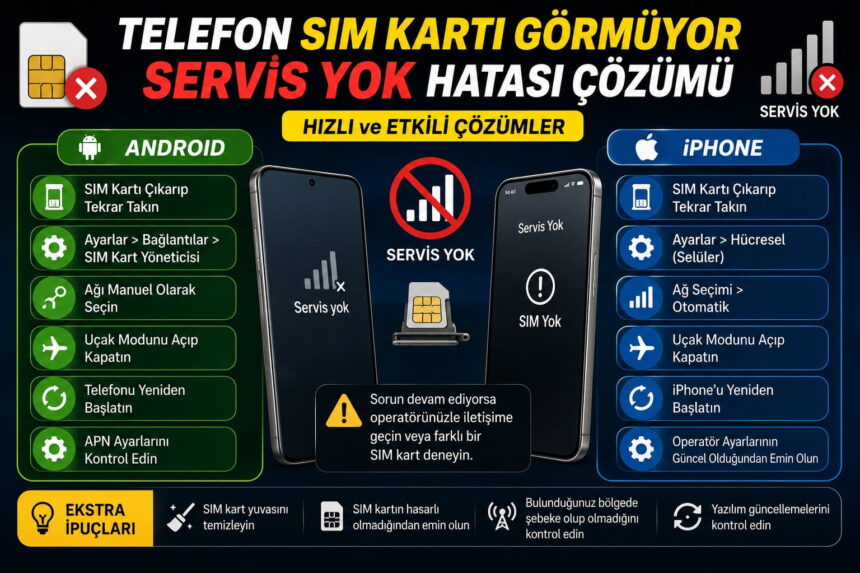




Telefon SIM kartı görmüyor veya ekranda “Servis Yok” uyarısı çıkıyorsa sorun her zaman SIM kartın bozulduğu anlamına gelmez. Bazen kart yuvası, ağ ayarları, uçak modu, operatör kesintisi veya yazılım hatası bu problemi oluşturur. Bu nedenle telefonu hemen servise götürmek yerine birkaç basit kontrolle sorunun kaynağını anlamak daha doğru olur.
- Telefon neden SIM kartı görmüyor?
- Uçak modunu açıp kapatmak işe yarar mı?
- Telefonu yeniden başlatmak sorunu çözer mi?
- SIM kartı nasıl doğru şekilde kontrol etmelisiniz?
- SIM kartı başka telefonda denemek neden önemli?
- Servis Yok hatası neden çıkar?
- Ağ seçimini otomatik yapmak işe yarar mı?
- Android telefonda SIM ayarları nasıl kontrol edilir?
- iPhone SIM kartı görmüyorsa ne yapılmalı?
- Ağ ayarlarını sıfırlamak gerekir mi?
- Telefon hâlâ SIM kartı görmüyorsa ne yapmalısınız?
Kısa cevap: Önce uçak modunu açıp kapatın, ardından telefonu yeniden başlatın. Sorun devam ederse SIM kartı çıkarıp tekrar takın ve mümkünse kartı başka telefonda deneyin. SIM başka cihazda çalışıyorsa sorun telefon tarafında olabilir. Hiçbir cihazda çalışmıyorsa operatör veya SIM kart kaynaklı bir problem ihtimali yükselir.
Telefon neden SIM kartı görmüyor?
SIM kartın yanlış oturması, kartın zarar görmesi, SIM yuvası sorunu veya yazılım hatası telefonun kartı algılamasını engelleyebilir.
Öncelikle ekrandaki uyarıya dikkat edin. “SIM Yok”, “SIM Kart Takılı Değil” veya “Servis Yok” ifadeleri aynı soruna işaret etmez.
| Ekrandaki uyarı | Muhtemel neden | İlk çözüm |
|---|---|---|
| SIM Yok | Kart veya SIM yuvası | Kartı çıkarıp tekrar takın |
| SIM Geçersiz | Operatör veya kilit sorunu | Operatörle görüşün |
| Servis Yok | Şebeke veya ağ sorunu | Uçak modunu açıp kapatın |
| Yalnızca Acil Aramalar | Zayıf sinyal veya SIM sorunu | Farklı konumda deneyin |
| SIM algılanıyor ama şebeke yok | Operatör veya ağ ayarı | Ağ seçimini kontrol edin |
Önce bu ayrımı yaparsanız çözüm için gereksiz adımlarla uğraşmazsınız.
Uçak modunu açıp kapatmak işe yarar mı?
Evet, uçak modunu kısa süre açıp kapatmak telefonun mobil şebekeye yeniden bağlanmasını sağlayabilir.
Şu adımları deneyin:
- Hızlı ayarlar veya Denetim Merkezi’ni açın.
- Uçak Modu seçeneğini etkinleştirin.
- Yaklaşık 10 saniye bekleyin.
- Uçak modunu kapatın.
- Şebeke sinyalinin geri gelip gelmediğini kontrol edin.
Özellikle tünel, bodrum, asansör veya çekim gücünün zayıf olduğu bir yerden çıktıktan sonra bu yöntem oldukça işe yarayabilir.
Telefonu yeniden başlatmak sorunu çözer mi?
Telefonu yeniden başlatmak, geçici SIM ve şebeke hatalarını temizleyebilir.
Cihazı tamamen kapatın. Yaklaşık 10 saniye bekleyin ve tekrar açın.
Açılıştan sonra hemen müdahale etmeyin. Telefonun SIM kartı algılaması ve şebekeye bağlanması için kısa süre bekleyin.
Bu yöntem özellikle şu durumlarda fayda sağlayabilir:
- SIM kartı yeni taktıysanız
- Operatör değiştirdiyseniz
- Yazılım güncellemesi yaptıysanız
- Şebeke bir anda kaybolduysa
- Telefon uzun süredir açıksa
Sorun her yeniden başlatmada tekrar ediyorsa SIM kartı fiziksel olarak kontrol etmek gerekir.
SIM kartı nasıl doğru şekilde kontrol etmelisiniz?
SIM kartı çıkarıp yeniden takmak, temas problemi varsa sorunu çözebilir.
Öncelikle telefonu kapatın. Ardından SIM kart iğnesiyle tepsiyi dikkatlice çıkarın.
Şunları kontrol edin:
- SIM kart doğru yönde mi?
- Kart tepsiye tam oturuyor mu?
- Kartın metal yüzeyinde kir var mı?
- SIM kartta kırık veya çatlak görünüyor mu?
- SIM tepsisi eğilmiş mi?
Kartın metal bölümünde kir varsa kuru ve yumuşak bir bezle nazikçe temizleyin. Su veya temizlik kimyasalı kullanmayın.
Daha sonra SIM kartı doğru yönde yerleştirip tepsiyi tamamen kapatın.
İlginizi çekebilir: Telefon Şarj Olmuyor Sorunu ve Çözüm Yolları
SIM kartı başka telefonda denemek neden önemli?
SIM kartı başka bir telefonda test etmek, sorunun karttan mı yoksa cihazdan mı kaynaklandığını anlamanın en kolay yoludur.
Mümkünse SIM kartınızı başka bir telefona takın.
| Test sonucu | Muhtemel durum |
|---|---|
| SIM başka telefonda çalışıyor | Sorun sizin telefonda olabilir |
| SIM başka telefonda da çalışmıyor | SIM veya operatör sorunu olabilir |
| Başka SIM sizin telefonda çalışıyor | Kendi SIM kartınız sorunlu olabilir |
| Hiçbir SIM sizin telefonda çalışmıyor | SIM yuvası veya donanım sorunu olabilir |
Bu test, teknik servise gitmeden önce oldukça net bir fikir verir.
Servis Yok hatası neden çıkar?
“Servis Yok” uyarısı çoğu zaman telefonun mobil şebekeye bağlanamadığını gösterir.
Bu hata SIM kart göründüğü hâlde de ortaya çıkabilir. Dolayısıyla sorun yalnızca fiziksel kartla ilgili değildir.
Servis Yok hatasının yaygın nedenleri şunlardır:
- Operatör kesintisi
- Zayıf sinyal
- Yanlış ağ seçimi
- SIM kart sorunu
- Telefon yazılımı
- IMEI veya operatör kilidi
- Anten veya modem donanımı
Öncelikle farklı bir konuma geçin. Açık alanda şebeke geri geliyorsa bulunduğunuz yerde çekim sorunu olabilir.
Ağ seçimini otomatik yapmak işe yarar mı?
Evet, yanlış operatör seçimi Servis Yok hatasına neden olabilir. Bu nedenle otomatik ağ seçimini kullanmak daha güvenlidir.
Android telefonlarda menü genellikle şu bölümdedir:
Ayarlar > Mobil Ağlar > Operatörler > Otomatik Seç
iPhone’da ise:
Ayarlar > Hücresel > Ağ Seçimi > Otomatik
Otomatik seçeneği kapalıysa telefon yanlış veya erişemediği bir şebekeye bağlanmaya çalışabilir.
Bu nedenle önce otomatik seçimi açın. Ardından birkaç dakika bekleyin ve sinyalin geri gelip gelmediğini kontrol edin.
Android telefonda SIM ayarları nasıl kontrol edilir?
Çift SIM kullanan Android telefonlarda yanlış SIM seçimi bazen şebeke sorununa neden olabilir.
Şu bölümleri kontrol edin:
- Ayarlar menüsünü açın.
- Bağlantılar, SIM Yöneticisi veya Mobil Ağlar bölümüne girin.
- SIM kartın aktif olduğundan emin olun.
- Arama ve mobil veri için doğru hattı seçin.
- Ağ modunu otomatik veya 4G/5G destekli seçeneklerde tutun.
Samsung, Xiaomi, HONOR ve diğer markalarda menü isimleri değişebilir. Ancak SIM yöneticisi bölümünde kartın aktif görünüp görünmediğini mutlaka kontrol edin.
iPhone SIM kartı görmüyorsa ne yapılmalı?
iPhone’da önce SIM kartı, ardından hücresel ve ağ ayarlarını kontrol edin.
Şu sırayı izleyebilirsiniz:
- Uçak modunu açıp kapatın.
- iPhone’u yeniden başlatın.
- Fiziksel SIM kullanıyorsanız kartı çıkarıp tekrar takın.
- Ayarlar > Hücresel bölümünü kontrol edin.
- Ayarlar > Genel > Hakkında bölümüne girin.
- Operatör ayarı güncellemesi çıkarsa yükleyin.
- Sorun sürerse ağ ayarlarını sıfırlayın.
eSIM kullanıyorsanız profili hemen silmeyin. Önce hattın aktif görünüp görünmediğini kontrol edin. Ardından operatör desteğiyle ilerlemek daha güvenli olur.
Ağ ayarlarını sıfırlamak gerekir mi?
Diğer yöntemler işe yaramadıysa ağ ayarlarını sıfırlamak yazılım kaynaklı şebeke sorunlarını çözebilir.
Android’de genel olarak:
Ayarlar > Sistem veya Genel Yönetim > Sıfırla > Ağ Ayarlarını Sıfırla
iPhone’da ise:
Ayarlar > Genel > iPhone’u Aktar veya Sıfırla > Sıfırla > Ağ Ayarlarını Sıfırla
Bu işlem fotoğraflarınızı veya uygulamalarınızı silmez. Ancak Wi-Fi şifreleri, Bluetooth eşleşmeleri ve bazı ağ ayarları temizlenebilir.
Bu nedenle yöntemi ilk değil son adımlardan biri olarak kullanın.
Telefon hâlâ SIM kartı görmüyorsa ne yapmalısınız?
Başka SIM kartlar da telefonda çalışmıyorsa SIM yuvası veya telefonun şebeke donanımı sorun çıkarıyor olabilir.
Özellikle telefon düşme veya sıvı temasından sonra SIM kartı görmemeye başladıysa donanım ihtimali yükselir.
Son olarak şu sırayı uygulayın:
- Uçak modunu açıp kapatın.
- Telefonu yeniden başlatın.
- SIM kartı çıkarıp tekrar takın.
- Kartı başka telefonda deneyin.
- Başka bir SIM kartı kendi telefonunuzda test edin.
- Ağ seçimini otomatik yapın.
- Ağ ayarlarını sıfırlayın.
- Operatörünüzle iletişime geçin.
- Gerekirse teknik servis desteği alın.
Sonuç olarak telefon SIM kartı görmüyor veya Servis Yok hatası veriyorsa önce kartı ve şebekeyi ayrı ayrı test edin. SIM başka telefonda çalışıyorsa telefon tarafına, hiçbir cihazda çalışmıyorsa SIM kart veya operatör tarafına odaklanmak daha doğru olur.