





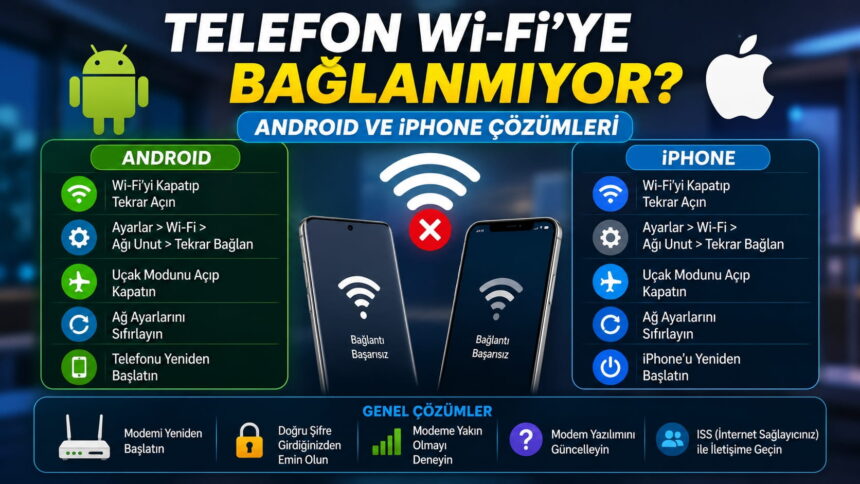




Telefon Wi-Fi’ye bağlanmıyor sorunu bazen yanlış şifre gibi basit bir nedenden, bazen de modem, DNS, ağ ayarları veya yazılım hatasından kaynaklanabilir. Android ve iPhone modellerinde çözüm adımları büyük ölçüde benzer olsa da menü isimleri değişebilir. Bu nedenle önce sorunun telefondan mı yoksa modemden mi kaynaklandığını anlamak gerekir. Ardından en basit yöntemlerden başlayarak ağ ayarlarını kontrol etmek daha doğru sonuç verir.
- Telefon neden Wi-Fi’ye bağlanmıyor?
- Telefonu ve modemi yeniden başlatmak işe yarar mı?
- Wi-Fi şifresi doğru olduğu hâlde telefon neden bağlanmıyor?
- Telefon Wi-Fi’ye bağlanıyor ancak internet neden gelmiyor?
- Android telefonda Wi-Fi sorunu nasıl çözülür?
- Android telefonda özel DNS Wi-Fi sorununa neden olur mu?
- VPN Wi-Fi bağlantısını bozabilir mi?
- iPhone Wi-Fi’ye bağlanmıyorsa ne yapılmalı?
- iPhone’da Özel Wi-Fi Adresi bağlantıyı etkiler mi?
- Telefon “IP adresi alınamadı” hatası veriyorsa ne yapılmalı?
- Telefon Wi-Fi ağını neden görmüyor?
- Telefon Wi-Fi’ye bağlanıyor ancak sürekli kopuyorsa ne yapılmalı?
- Android ağ ayarları nasıl sıfırlanır?
- iPhone ağ ayarları nasıl sıfırlanır?
- Modem ayarları telefonun Wi-Fi bağlantısını etkiler mi?
- Telefon sadece ev Wi-Fi’sine bağlanmıyorsa sorun nerede olabilir?
- Telefon hiçbir Wi-Fi ağına bağlanmıyorsa ne yapılmalı?
- Telefon güncellemesinden sonra Wi-Fi sorunu nasıl çözülür?
- Telefon Wi-Fi’ye bağlanmıyorsa hangi çözüm sırası izlenmeli?
- Telefon Wi-Fi’ye bağlanmıyorsa fabrika ayarlarına dönmek gerekir mi?
- Telefon Wi-Fi’ye bağlanmıyor sorunu nasıl çözülür?
Kısa cevap: Telefon Wi-Fi’ye bağlanmıyorsa önce Wi-Fi’yi kapatıp açın, telefonu ve modemi yeniden başlatın, ardından ağı unutup şifreyi yeniden girin. Sorun devam ederse özel DNS, VPN ve IP ayarlarını kontrol edin. Son aşamada ise Android veya iPhone ağ ayarlarını sıfırlayın.
Telefon neden Wi-Fi’ye bağlanmıyor?
Telefonun Wi-Fi’ye bağlanmamasının en yaygın nedenleri yanlış şifre, modem hatası, bozuk ağ kaydı, IP çakışması veya yazılım kaynaklı bağlantı sorunlarıdır.
Öncelikle yalnızca telefonun mu sorun yaşadığını kontrol edin. Aynı Wi-Fi ağına başka bir telefon, bilgisayar veya televizyon bağlanabiliyorsa sorun büyük ihtimalle telefonda bulunur. Buna karşılık hiçbir cihaz internete erişemiyorsa modemi veya internet bağlantısını incelemek gerekir.
Ayrıca telefon Wi-Fi ağına bağlanıp “İnternet yok” uyarısı gösterebilir. Bu durumda Wi-Fi bağlantısı çalışır ancak modem internete çıkamaz.
En sık karşılaşılan nedenleri şu tabloda görebilirsiniz:
| Sorun | Olası neden | İlk çözüm |
|---|---|---|
| Wi-Fi ağı görünmüyor | Modem veya telefon Wi-Fi sorunu | Wi-Fi ve modemi yeniden başlatın |
| Şifre doğru olduğu hâlde bağlanmıyor | Eski ağ kaydı | Ağı unutup tekrar bağlanın |
| Bağlandı ancak internet yok | Modem veya DNS sorunu | Modemi yeniden başlatın |
| Sürekli bağlantı kopuyor | Zayıf sinyal veya kanal yoğunluğu | Modeme yaklaşın |
| IP adresi alınamıyor | DHCP veya IP çakışması | Modemi ve telefonu yeniden başlatın |
| Sadece telefonda sorun var | Telefonun ağ ayarları | Ağ ayarlarını sıfırlayın |
| Bazı uygulamalar internete girmiyor | VPN veya özel DNS | VPN ve DNS ayarlarını kapatın |
Dolayısıyla rastgele ayar değiştirmek yerine sorunun hangi aşamada ortaya çıktığını belirlemek daha hızlı sonuç verir.
Telefonu ve modemi yeniden başlatmak işe yarar mı?
Evet, telefon ve modem yeniden başlatma işlemi birçok geçici Wi-Fi sorununu çözebilir.
İlk olarak telefonu tamamen kapatın. Ardından yaklaşık birkaç saniye bekleyip yeniden açın. Aynı zamanda modemin elektrik bağlantısını kesin ve kısa süre sonra tekrar çalıştırın.
Modem açıldıktan hemen sonra bağlantı denemeyin. Öncelikle internet, DSL veya fiber ışıklarının normal duruma gelmesini bekleyin. Daha sonra telefondan Wi-Fi ağına tekrar bağlanın.
Bu işlem basit görünse de birkaç sorunu aynı anda düzeltebilir. Örneğin modem yeni bir IP adresi dağıtabilir. Ayrıca telefon geçici ağ önbelleğini yeniler.
Özellikle şu durumlarda yeniden başlatma iyi sonuç verir:
- Telefon daha önce sorunsuz bağlanırken aniden bağlantıyı kaybettiyse
- Modem uzun süredir açık kaldıysa
- Wi-Fi bağlantısı sürekli kopuyorsa
- Telefon “IP adresi alınıyor” ekranında kalıyorsa
- İnternet var ancak sayfalar açılmıyorsa
Ancak sorun her gün tekrar ediyorsa yalnızca yeniden başlatmak yeterli olmaz. Bu durumda modem ayarlarını ve telefonun ağ yapılandırmasını kontrol etmek gerekir.
İlginizi çekebilir: Telefon Neden Kasıyor?
Wi-Fi şifresi doğru olduğu hâlde telefon neden bağlanmıyor?
Telefon eski veya hatalı bir Wi-Fi kaydını sakladığında doğru şifreyle bile bağlantı kuramayabilir. Bu durumda ağı unutup yeniden eklemek gerekir.
Modemin Wi-Fi şifresini değiştirdiğinizde telefon bazen eski bilgiyi kullanmaya devam eder. Benzer şekilde güvenlik türündeki bir değişiklik de bağlantıyı bozabilir.
Bu nedenle kayıtlı ağı silmek en etkili ilk çözümlerden biridir.
Android telefonda Wi-Fi ağı nasıl unutulur?
Android telefonda kayıtlı Wi-Fi ağını silip yeniden bağlanmak, bozuk ağ profilini yeniler.
Genel olarak şu yolu izleyebilirsiniz:
- Ayarlar menüsünü açın.
- Wi-Fi veya Bağlantılar bölümüne girin.
- Sorun yaşadığınız Wi-Fi ağına dokunun.
- Unut seçeneğine basın.
- Wi-Fi listesini yeniden açın.
- Ağı seçin.
- Şifreyi tekrar girin.
Samsung, Xiaomi, HONOR, OPPO ve diğer Android markalarında menü isimleri biraz değişebilir. Ancak “Unut” seçeneği genellikle Wi-Fi ağının ayrıntı ekranında yer alır.
Ayrıca şifreyi yazarken büyük ve küçük harflere dikkat edin. Özellikle 0 ile O, 1 ile l gibi karakterler kolayca karışabilir.
iPhone’da Wi-Fi ağı nasıl unutulur?
iPhone’da ağı unutmak, kayıtlı şifreyi ve o ağa ait bağlantı bilgilerini temizler.
Şu adımları uygulayın:
- Ayarlar bölümüne girin.
- Wi-Fi seçeneğine dokunun.
- Wi-Fi ağının yanındaki bilgi simgesini açın.
- Bu Ağı Unut seçeneğini seçin.
- İşlemi onaylayın.
- Wi-Fi ağına yeniden dokunun.
- Şifreyi tekrar yazın.
Böylece iPhone eski bağlantı bilgilerini bırakır ve ağı sıfırdan tanır.
Telefon Wi-Fi’ye bağlanıyor ancak internet neden gelmiyor?
Telefon Wi-Fi’ye bağlanıyor fakat internet çalışmıyorsa sorun çoğu zaman telefondan değil modem veya internet hattından kaynaklanır.
Öncelikle aynı Wi-Fi ağına başka bir cihaz bağlayın. Diğer cihaz da internete giremiyorsa telefon ayarlarını değiştirmek zaman kaybettirir.
Bu durumda modem ışıklarını kontrol edin. DSL, internet veya fiber bağlantı ışığında kırmızı renk ya da tamamen kapalı durum görüyorsanız internet servisinde sorun bulunabilir.
Buna karşılık diğer cihazlar internete erişebiliyorsa telefon tarafını inceleyin.
| Durum | Büyük ihtimalle sorun nerede? |
|---|---|
| Hiçbir cihaz internete girmiyor | Modem veya internet hattı |
| Sadece bir telefon girmiyor | Telefon ayarları |
| Wi-Fi ağı görünmüyor | Modem Wi-Fi yayını |
| Telefon bağlı ancak uygulamalar açılmıyor | DNS, VPN veya yazılım |
| İnternet bazen var bazen yok | Sinyal veya modem |
| Modeme yakınken çalışıyor | Wi-Fi kapsama alanı |
Özellikle VPN veya özel DNS kullanıyorsanız bunları geçici olarak kapatmak fayda sağlayabilir.
Android telefonda Wi-Fi sorunu nasıl çözülür?
Android telefonda Wi-Fi sorununu çözmek için bağlantıyı yenilemek, ağı unutmak ve ağ ayarlarını kontrol etmek gerekir.
Öncelikle uçak modunu açıp yaklaşık 10 saniye bekleyin. Ardından uçak modunu kapatıp Wi-Fi bağlantısını yeniden deneyin. Bu yöntem, kablosuz bağlantı birimlerinin yeniden çalışmasını sağlar.
Sorun devam ederse şu sırayı takip edin:
- Wi-Fi’yi kapatıp tekrar açın.
- Telefonu yeniden başlatın.
- Wi-Fi ağını unutun.
- Şifreyi yeniden girin.
- VPN uygulamalarını kapatın.
- Özel DNS ayarlarını kontrol edin.
- Telefon güncellemelerini yükleyin.
- Son olarak ağ ayarlarını sıfırlayın.
Bununla birlikte Android telefonlarda pil tasarruf modu bazı durumlarda Wi-Fi davranışını etkileyebilir. Özellikle ekran kapandıktan sonra bağlantı kopuyorsa pil ayarlarını kontrol etmek gerekir.
İlginizi çekebilir: Telefon Isınması Neden Olur?
Android telefonda özel DNS Wi-Fi sorununa neden olur mu?
Evet, yanlış veya çalışmayan özel DNS adresi internet bağlantısını engelleyebilir.
Telefon Wi-Fi ağına bağlanır ancak web siteleri açılmazsa özel DNS ayarını kontrol edin.
Android sürümüne göre menü yolu değişebilir. Genellikle şu bölümü kullanabilirsiniz:
Ayarlar > Bağlantılar veya Ağ ve İnternet > Özel DNS
Burada özel bir DNS adresi görüyorsanız geçici olarak Otomatik seçeneğini deneyin.
Örneğin daha önce reklam engelleme veya farklı bir DNS servisi için özel adres girdiyseniz servis geçici olarak çalışmayabilir. Bunun sonucunda telefon Wi-Fi bağlantısını korur ancak internet sayfalarına ulaşamaz.
Dolayısıyla DNS değişikliği yaptıktan sonra sorun başladıysa ilk olarak eski ayara dönmek mantıklı olur.
VPN Wi-Fi bağlantısını bozabilir mi?
Evet, VPN uygulaması bağlantıyı yavaşlatabilir veya bazı durumlarda internet erişimini tamamen kesebilir.
VPN, internet trafiğini farklı bir sunucu üzerinden yönlendirir. Ancak sunucu bağlantısı bozulduğunda telefon Wi-Fi simgesini göstermeye devam ederken internet çalışmayabilir.
Bu nedenle VPN kullanıyorsanız uygulamayı tamamen kapatın. Ardından Wi-Fi bağlantısını tekrar deneyin.
Ayrıca bazı VPN uygulamaları “her zaman açık VPN” özelliğini kullanır. Bu seçenek açık kaldığında uygulamayı kapatmak tek başına yeterli olmayabilir.
Sorunu anlamak için şu testi yapabilirsiniz:
| Test | Sonuç |
|---|---|
| VPN açıkken internet yok | VPN sorunu olabilir |
| VPN kapatınca internet geliyor | VPN ayarlarını kontrol edin |
| VPN kapalıyken de internet yok | Başka çözüm deneyin |
| Sadece bazı siteler açılmıyor | DNS veya filtre sorunu olabilir |
Böylece sorunun Wi-Fi’den mi yoksa VPN hizmetinden mi kaynaklandığını kolayca anlayabilirsiniz.
iPhone Wi-Fi’ye bağlanmıyorsa ne yapılmalı?
iPhone Wi-Fi’ye bağlanmıyorsa önce bağlantıyı yenileyin, ardından ağı unutun ve ağ ayarlarını kontrol edin.
İlk olarak Wi-Fi seçeneğini kapatın. Birkaç saniye sonra tekrar açın. Ardından ağa yeniden bağlanmayı deneyin.
Sonuç değişmezse uçak modunu kısa süre açıp kapatabilirsiniz. Bu yöntem Wi-Fi ve hücresel bağlantıyı yeniden başlatır.
Daha sonra şu adımları uygulayın:
- iPhone’u yeniden başlatın.
- Sorunlu Wi-Fi ağını unutun.
- Wi-Fi şifresini yeniden girin.
- VPN’i kapatın.
- iOS güncellemesini kontrol edin.
- Özel ağ ayarlarını inceleyin.
- Son aşamada ağ ayarlarını sıfırlayın.
Ayrıca iPhone’un tarih ve saat ayarlarını otomatik tutmak fayda sağlayabilir. Yanlış tarih veya saat, bazı güvenli bağlantılarda sorun yaratabilir.
iPhone’da Özel Wi-Fi Adresi bağlantıyı etkiler mi?
Bazı modemler Özel Wi-Fi Adresi özelliğiyle uyum sorunu yaşayabilir.
iPhone, gizliliği artırmak amacıyla Wi-Fi ağlarında farklı bir MAC adresi kullanabilir. Çoğu modem bu özellikle sorunsuz çalışır. Ancak MAC filtreleme kullanan eski veya özel yapılandırılmış modemlerde bağlantı sorunu oluşabilir.
Sorun yalnızca belirli bir Wi-Fi ağında yaşanıyorsa bu ayarı kontrol edebilirsiniz.
Şu yolu izleyin:
- Ayarlar bölümünü açın.
- Wi-Fi menüsüne girin.
- Ağın yanındaki bilgi simgesine dokunun.
- Özel Wi-Fi Adresi seçeneğini kontrol edin.
Özelliği kapatmadan önce modem tarafında MAC filtreleme kullanıp kullanmadığınızı kontrol etmek daha doğru olur.
Ayrıca kurumsal, okul veya otel ağlarında ağ yöneticisinin kurallarını dikkate alın.
Telefon “IP adresi alınamadı” hatası veriyorsa ne yapılmalı?
IP adresi alınamadı hatası genellikle modem ile telefon arasındaki DHCP iletişiminden kaynaklanır.
Modem, Wi-Fi ağına bağlanan her cihaza bir IP adresi verir. Ancak modem yeni adres oluşturamazsa telefon bağlantıyı tamamlayamaz.
Öncelikle modemi yeniden başlatın. Ardından telefondaki ağı unutup tekrar bağlanın.
Sorun devam ederse modeme bağlı cihaz sayısını kontrol edin. Çok eski modemler aynı anda sınırlı sayıda cihazı yönetebilir.
Aşağıdaki yöntemleri sırayla deneyebilirsiniz:
- Modemi yeniden başlatın.
- Telefonu yeniden başlatın.
- Wi-Fi ağını unutun.
- Diğer cihazlardan bazılarını Wi-Fi’den çıkarın.
- Modemin DHCP özelliğini kontrol edin.
- Gerekirse modemin yazılımını güncelleyin.
- Son çare olarak modem ayarlarını sıfırlayın.
Ancak modem ayarlarını sıfırlamak internet kullanıcı adı, şifre ve Wi-Fi ayarlarını silebilir. Bu nedenle servis sağlayıcı bilgilerini bilmeden fabrika ayarına dönmeyin.
Telefon Wi-Fi ağını neden görmüyor?
Telefon Wi-Fi ağını hiç görmüyorsa modem yayın ayarı, frekans bandı veya sinyal gücü sorun yaratabilir.
Öncelikle modeme yaklaşın. Ağ listede görünüyorsa sorun büyük ihtimalle sinyal seviyesinden kaynaklanır.
Buna karşılık ağ modemin yanında da görünmüyorsa başka bir telefonla kontrol yapın.
Yeni modemler genellikle 2,4 GHz ve 5 GHz bantlarını birlikte kullanır. Bazı eski telefonlar belirli 5 GHz kanallarını desteklemeyebilir. Ayrıca çok eski cihazlar Wi-Fi 6 veya yeni güvenlik ayarlarıyla sorun yaşayabilir.
| Wi-Fi ağı görünmüyorsa | Denenecek çözüm |
|---|---|
| Modem uzakta | Modeme yaklaşın |
| Sadece bir telefon görmüyor | Telefonu yeniden başlatın |
| Hiçbir cihaz görmüyor | Modemi kontrol edin |
| Eski telefon ağı görmüyor | 2,4 GHz ağı deneyin |
| 5 GHz ağı görünmüyor | Modem kanalını kontrol edin |
| Ağ adı gizli | SSID bilgisini elle girin |
Özellikle 2,4 GHz bağlantı daha uzun mesafeye ulaşır. Buna karşılık 5 GHz daha yüksek hız sağlar ancak duvarlardan daha fazla etkilenir.
Telefon Wi-Fi’ye bağlanıyor ancak sürekli kopuyorsa ne yapılmalı?
Sürekli kopan Wi-Fi bağlantısında ilk olarak sinyal gücünü ve modem konumunu kontrol edin.
Modem başka bir odada veya birkaç duvar arkasında duruyorsa telefon bağlantıyı sık sık kaybedebilir. Özellikle 5 GHz ağı uzun mesafede daha hızlı zayıflar.
Bu durumda 2,4 GHz ağı deneyebilirsiniz. Hız biraz düşebilir ancak bağlantı kararlılığı artabilir.
Ayrıca modem konumunu değiştirin. Modemi dolap içine, televizyon arkasına veya yere koymak sinyal gücünü azaltabilir. Mümkünse cihazı merkezi ve yüksek bir noktaya yerleştirin.
Bunun yanında Bluetooth cihazları, mikrodalga fırınlar ve çevredeki çok sayıda Wi-Fi ağı 2,4 GHz bandında parazit oluşturabilir.
Dolayısıyla sürekli kopma sorununda yalnızca telefona odaklanmak doğru değildir.
Android ağ ayarları nasıl sıfırlanır?
Android ağ ayarlarını sıfırlamak, Wi-Fi ve Bluetooth bağlantılarındaki yazılım kaynaklı sorunları çözebilir.
Menü yolu markaya göre değişir. Genellikle şu bölümlerden birinde yer alır:
Ayarlar > Sistem > Sıfırlama seçenekleri > Wi-Fi, mobil ağ ve Bluetooth’u sıfırla
Samsung telefonlarda ise seçenek şu bölüme yakın olabilir:
Ayarlar > Genel Yönetim > Sıfırla > Wi-Fi ve Bluetooth ayarlarını sıfırla
İşlem sonrasında telefon kayıtlı Wi-Fi ağlarını ve Bluetooth eşleştirmelerini unutabilir. Ancak fotoğraf, video ve uygulamalar silinmez.
Yine de işlemden önce önemli Wi-Fi şifrelerini bildiğinizden emin olun.
iPhone ağ ayarları nasıl sıfırlanır?
iPhone ağ ayarlarını sıfırlamak, kayıtlı bağlantı ayarlarını temizleyerek Wi-Fi sorunlarını çözebilir.
Genellikle şu adımları takip edebilirsiniz:
- Ayarlar menüsüne girin.
- Genel bölümünü açın.
- iPhone’u Aktar veya Sıfırla seçeneğine girin.
- Sıfırla bölümüne dokunun.
- Ağ Ayarlarını Sıfırla seçeneğini seçin.
- Ekran kilidi kodunu girin.
- İşlemi onaylayın.
Bu işlem fotoğraf, video veya uygulamalarınızı silmez. Ancak kayıtlı Wi-Fi ağları, bazı VPN ayarları ve ağ yapılandırmaları sıfırlanır.
Bu nedenle ağ sıfırlamayı ilk yöntem olarak değil, diğer basit çözümler sonuç vermediğinde kullanmak daha mantıklıdır.
Modem ayarları telefonun Wi-Fi bağlantısını etkiler mi?
Evet, yanlış modem ayarları Android ve iPhone modellerinin Wi-Fi ağına bağlanmasını engelleyebilir.
Özellikle güvenlik modu önem taşır. Çok eski WPA ayarları veya yanlış yapılandırılmış WPA3 seçenekleri bazı cihazlarla uyumsuzluk yaratabilir.
Ayrıca MAC filtreleme özelliği yalnızca izin verdiğiniz cihazları ağa alır. Telefonun MAC adresi listeye eklenmediyse bağlantı kuramaz.
Modemde kontrol edebileceğiniz başlıca noktalar şunlardır:
| Modem ayarı | Kontrol edilmesi gereken nokta |
|---|---|
| Wi-Fi şifresi | Doğru mu? |
| WPA güvenliği | Cihaz destekliyor mu? |
| DHCP | Açık mı? |
| MAC filtreleme | Telefon engelli mi? |
| 2,4 GHz | Aktif mi? |
| 5 GHz | Aktif mi? |
| SSID gizleme | Ağ adını gizliyor mu? |
| Cihaz sınırı | Maksimum bağlantı sayısına ulaştı mı? |
Ancak modem arayüzünde bilmediğiniz ayarları rastgele değiştirmeyin. Yanlış bir işlem internet bağlantısını tamamen kesebilir.
İlginizi çekebilir: Şarj Hızlı Bitiyor Sorunu Nasıl Çözülür?
Telefon sadece ev Wi-Fi’sine bağlanmıyorsa sorun nerede olabilir?
Telefon başka Wi-Fi ağlarına bağlanıyor ancak evdeki modeme bağlanmıyorsa sorun büyük ihtimalle modem ayarlarından kaynaklanır.
Örneğin telefonu mobil erişim noktası veya başka bir ev ağında test edin. Sorunsuz bağlantı kurarsa telefonun Wi-Fi donanımı büyük ihtimalle çalışıyordur.
Bu durumda ev modeminde şu noktaları inceleyin:
- Wi-Fi şifresi
- Güvenlik protokolü
- MAC filtreleme
- DHCP
- Frekans bandı
- Kanal ayarı
- Bağlı cihaz sınırı
Ayrıca modemi yeniden başlatmak çoğu zaman yeterli olabilir.
Buna karşılık telefon hiçbir Wi-Fi ağına bağlanmıyorsa cihazın yazılımını veya ağ ayarlarını kontrol etmek gerekir.
Telefon hiçbir Wi-Fi ağına bağlanmıyorsa ne yapılmalı?
Telefon hiçbir Wi-Fi ağına bağlanmıyorsa sorun telefonun yazılımında veya Wi-Fi donanımında olabilir.
Öncelikle farklı bir ağ deneyin. Örneğin başka bir telefondan kişisel erişim noktası açarak bağlantı testi yapabilirsiniz.
Telefon bu ağa da bağlanmıyorsa şu adımları sırayla uygulayın:
- Telefonu yeniden başlatın.
- Uçak modunu açıp kapatın.
- Yazılım güncellemelerini kontrol edin.
- VPN ve özel DNS ayarlarını kapatın.
- Ağ ayarlarını sıfırlayın.
- Cihazı güvenli modda test edin.
- Sorun devam ederse teknik servis desteği alın.
Özellikle telefon sert bir darbe aldıktan veya sıvıyla temas ettikten sonra Wi-Fi tamamen çalışmamaya başladıysa donanım arızası ihtimali artar.
Telefon güncellemesinden sonra Wi-Fi sorunu nasıl çözülür?
Güncellemeden sonra başlayan Wi-Fi sorunlarında önce telefonu yeniden başlatmak ve ağı tekrar eklemek gerekir.
Büyük Android veya iOS güncellemeleri bazı ağ ayarlarını değiştirebilir. Ayrıca eski VPN uygulamaları yeni işletim sistemi sürümüyle uyum sorunu yaşayabilir.
Bu nedenle güncelleme sonrasında şu sırayı deneyin:
- Telefonu yeniden başlatın.
- Wi-Fi ağını unutun.
- Ağa tekrar bağlanın.
- VPN uygulamalarını güncelleyin.
- Özel DNS ayarını otomatiğe alın.
- Yeni bir sistem güncellemesi olup olmadığını kontrol edin.
- Son olarak ağ ayarlarını sıfırlayın.
Bazen üreticiler büyük güncellemeden kısa süre sonra küçük hata düzeltme paketleri yayınlar. Bu yüzden sistem güncelleme bölümünü tekrar kontrol etmek fayda sağlar.
Telefon Wi-Fi’ye bağlanmıyorsa hangi çözüm sırası izlenmeli?
En doğru yöntem, basit çözümlerden başlayıp yalnızca gerekirse gelişmiş ayarlara geçmektir.
Aşağıdaki sıra hem Android hem de iPhone için pratik bir yol haritası sunar:
| Sıra | Yapılacak işlem | Risk seviyesi |
|---|---|---|
| 1 | Wi-Fi’yi kapatıp açın | Yok |
| 2 | Uçak modunu açıp kapatın | Yok |
| 3 | Telefonu yeniden başlatın | Yok |
| 4 | Modemi yeniden başlatın | Çok düşük |
| 5 | Wi-Fi ağını unutup yeniden bağlanın | Düşük |
| 6 | Başka cihazla interneti test edin | Yok |
| 7 | VPN’i kapatın | Yok |
| 8 | Özel DNS ayarını kontrol edin | Düşük |
| 9 | 2,4 GHz ve 5 GHz ağlarını deneyin | Yok |
| 10 | Telefon yazılımını güncelleyin | Düşük |
| 11 | Ağ ayarlarını sıfırlayın | Orta |
| 12 | Modem ayarlarını kontrol edin | Orta |
| 13 | Teknik servis değerlendirmesi alın | Son seçenek |
Bu sıra gereksiz veri kaybını önler. Ayrıca kullanıcı, sorunun kaynağını daha kolay anlayabilir.
Telefon Wi-Fi’ye bağlanmıyorsa fabrika ayarlarına dönmek gerekir mi?
Hayır, Wi-Fi sorunu için telefonu hemen fabrika ayarlarına döndürmek doğru bir yaklaşım değildir.
Fabrika ayarı tüm kişisel verileri, uygulamaları ve hesapları silebilir. Buna karşılık Wi-Fi problemlerinin büyük bölümü çok daha basit yöntemlerle çözülür.
Öncelikle ağı unutma, telefonu yeniden başlatma ve ağ ayarlarını sıfırlama gibi yöntemleri deneyin.
Fabrika ayarını yalnızca şu durumlarda son seçenek olarak değerlendirin:
- Telefon hiçbir Wi-Fi ağına bağlanmıyorsa
- Ağ sıfırlama sonuç vermediyse
- Yazılım güncellemesi sorunu çözmediyse
- Wi-Fi sorunu ciddi bir sistem hatasıyla birlikte başladıysa
- Teknik servis yazılım sıfırlaması önerdiyse
Ancak işlemden önce mutlaka fotoğraf, rehber ve önemli dosyalarınızı yedekleyin.
Telefon Wi-Fi’ye bağlanmıyor sorunu nasıl çözülür?
Çoğu Wi-Fi bağlantı sorunu modem ve telefonu yeniden başlatmak, Wi-Fi ağını unutmak veya ağ ayarlarını yenilemekle çözülür.
Öncelikle sorunun yalnızca telefonda mı yoksa tüm cihazlarda mı ortaya çıktığını kontrol edin. Böylece modem ve telefon arasında gereksiz yere gidip gelmezsiniz.
Ardından ağı unutup şifreyi tekrar girin. Eğer telefon Wi-Fi’ye bağlanmasına rağmen internete çıkamıyorsa VPN ve özel DNS ayarlarını inceleyin. Ayrıca başka cihazlarda da internet yoksa doğrudan modeme yönelin.
Android kullanıcıları son aşamada Wi-Fi, mobil ağ ve Bluetooth ayarlarını sıfırlayabilir. Benzer şekilde iPhone kullanıcıları da Ağ Ayarlarını Sıfırla seçeneğinden yararlanabilir.
Buna rağmen telefon hiçbir Wi-Fi ağına bağlanmıyorsa donanım ihtimalini göz önünde bulundurmak gerekir. Özellikle düşme veya sıvı temasından sonra başlayan sorunlarda Wi-Fi anteni ya da bağlantı bileşenleri zarar görmüş olabilir.
Sonuç olarak telefon Wi-Fi’ye bağlanmıyor sorunu çoğu zaman ciddi bir arızaya işaret etmez. Önce basit bağlantı adımlarını deneyin, ardından DNS ve ağ ayarlarını kontrol edin. Tüm yöntemler sonuçsuz kalırsa teknik servis desteği alın.